Cómo creo un servicio con disponibilidad propia
Dale a un servicio su propia agenda, independiente de los horarios del profesional — para lo que no ofrecés todos los días, depende de equipo alquilado, o solo hacés en fechas puntuales.
¿Qué hace?
Por defecto, un servicio está disponible en los mismos horarios de trabajo del profesional que lo brinda. Horarios propios te deja darle a un servicio su propia agenda, independiente de esos horarios — pensado para servicios que no ofrecés todos los días, que dependen de una máquina que alquilás por turnos, o que solo hacés en fechas puntuales.
Antes de empezar
- Tené al menos un profesional cargado en tu equipo.
- Pensá de antemano en qué fechas concretas vas a poder ofrecer el servicio — vas a cargarlas una por una después de crearlo.
Cómo hacerlo
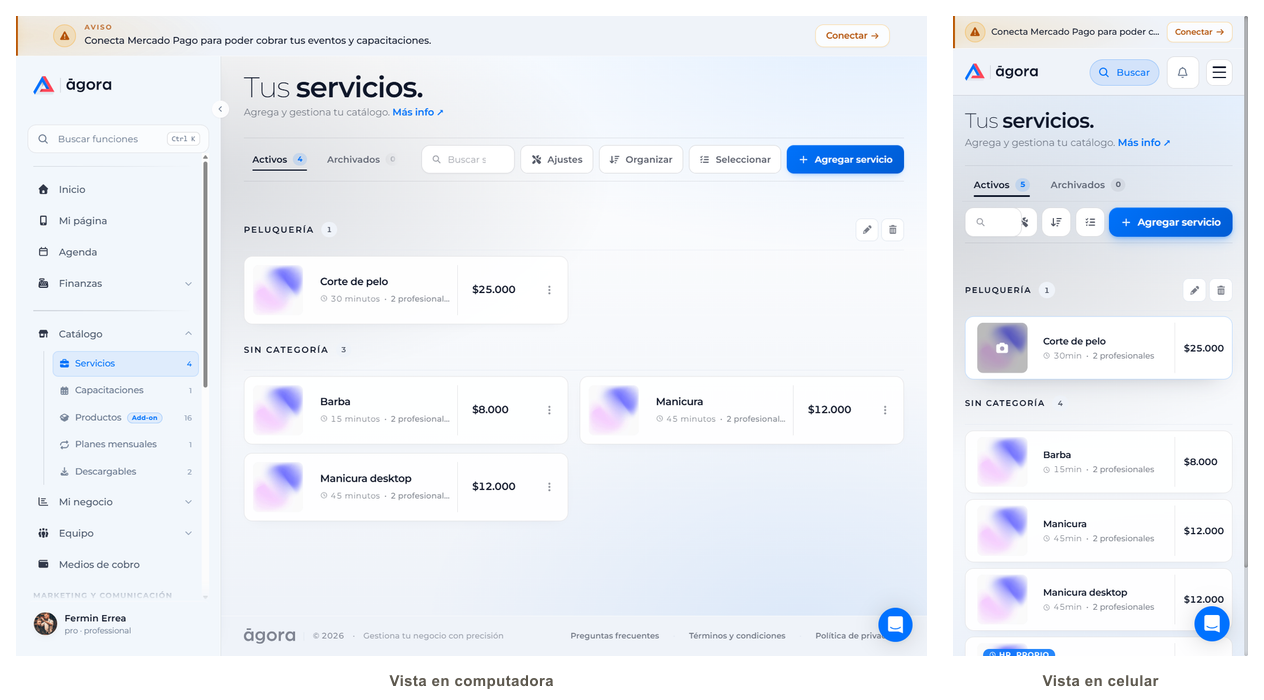
Paso 1: Entrá a Catálogo → Servicios y tocá Agregar servicio
En el menú, entrá a Catálogo → Servicios y tocá Agregar servicio.
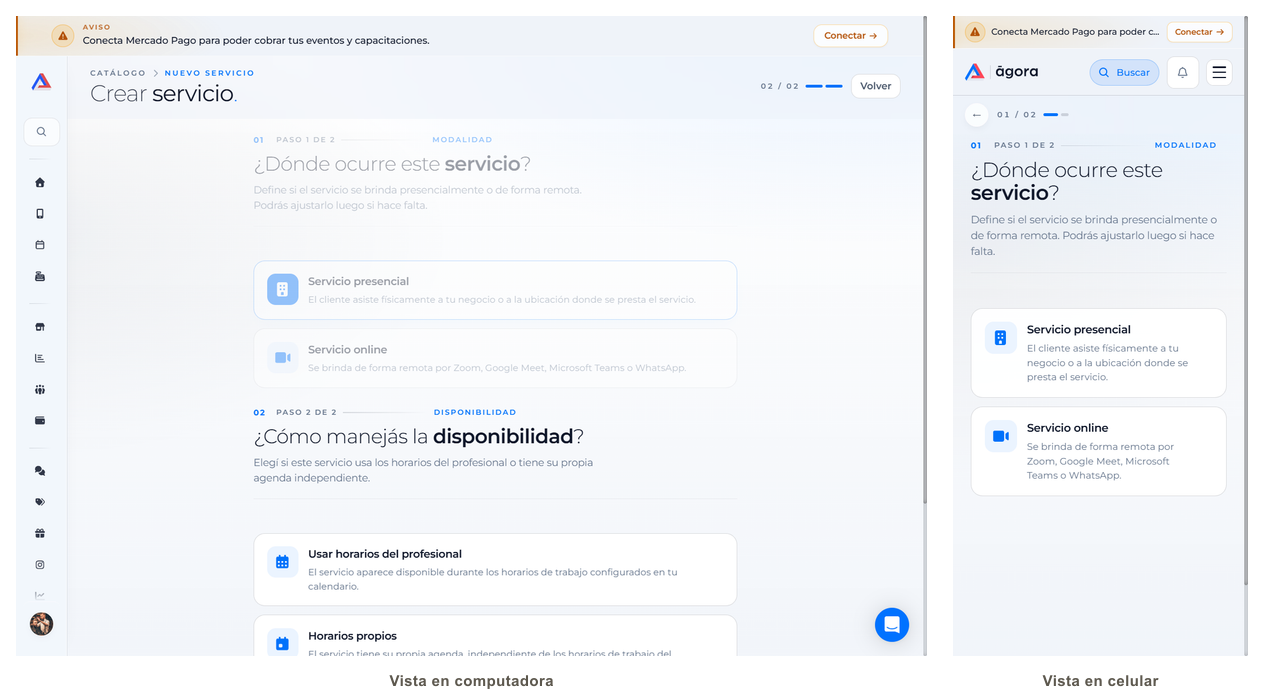
Paso 2: Elegí la modalidad del servicio
Esta función sólo está disponible para servicios presenciales.
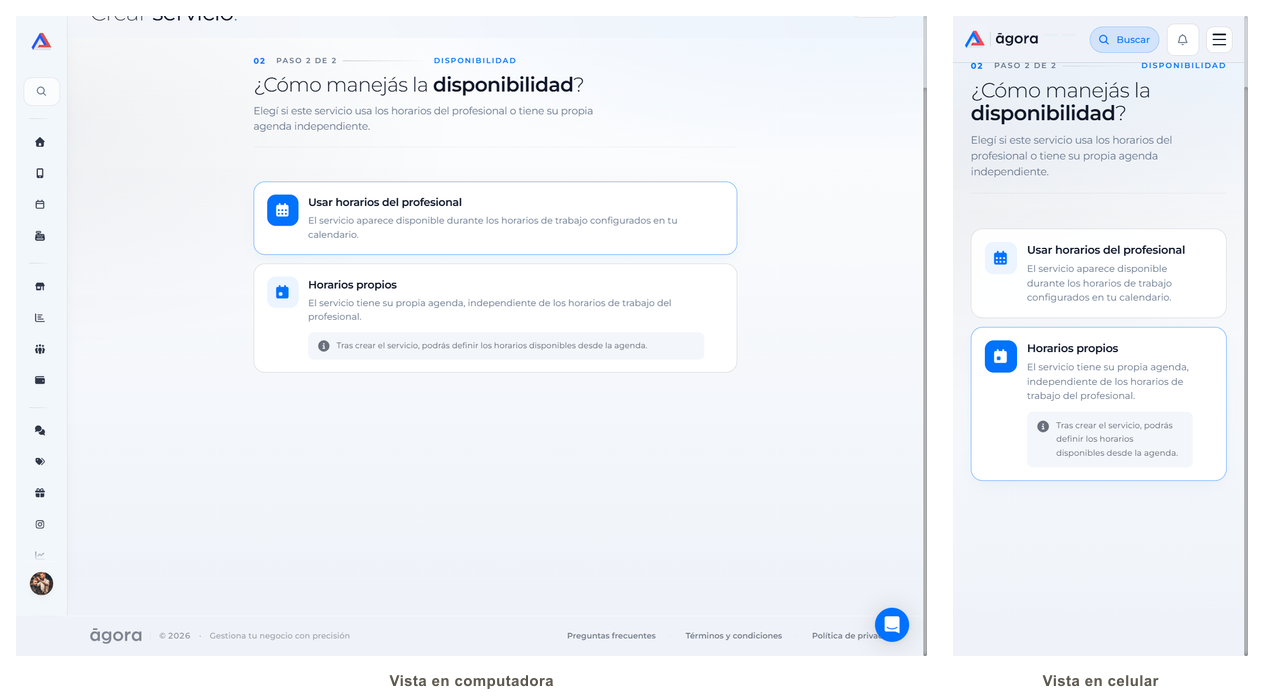
Paso 3: En "¿Cómo manejás la disponibilidad?" elegí Horarios propios
Vas a ver dos opciones: Usar horarios del profesional (el default) o Horarios propios. Elegí Horarios propios — un aviso te recuerda que vas a definir las fechas disponibles después de crear el servicio.
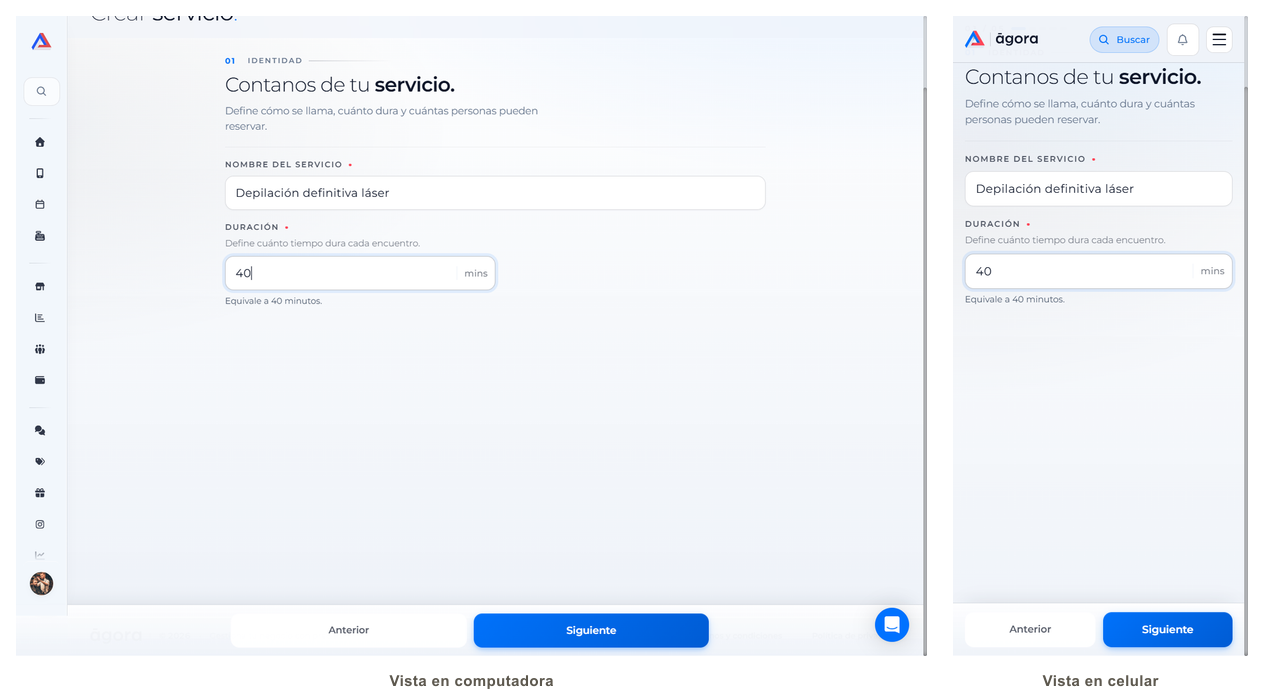
Paso 4: Completá el nombre y la duración
Cargá el nombre del servicio (en este ejemplo, Depilación definitiva láser) y cuánto dura cada encuentro.
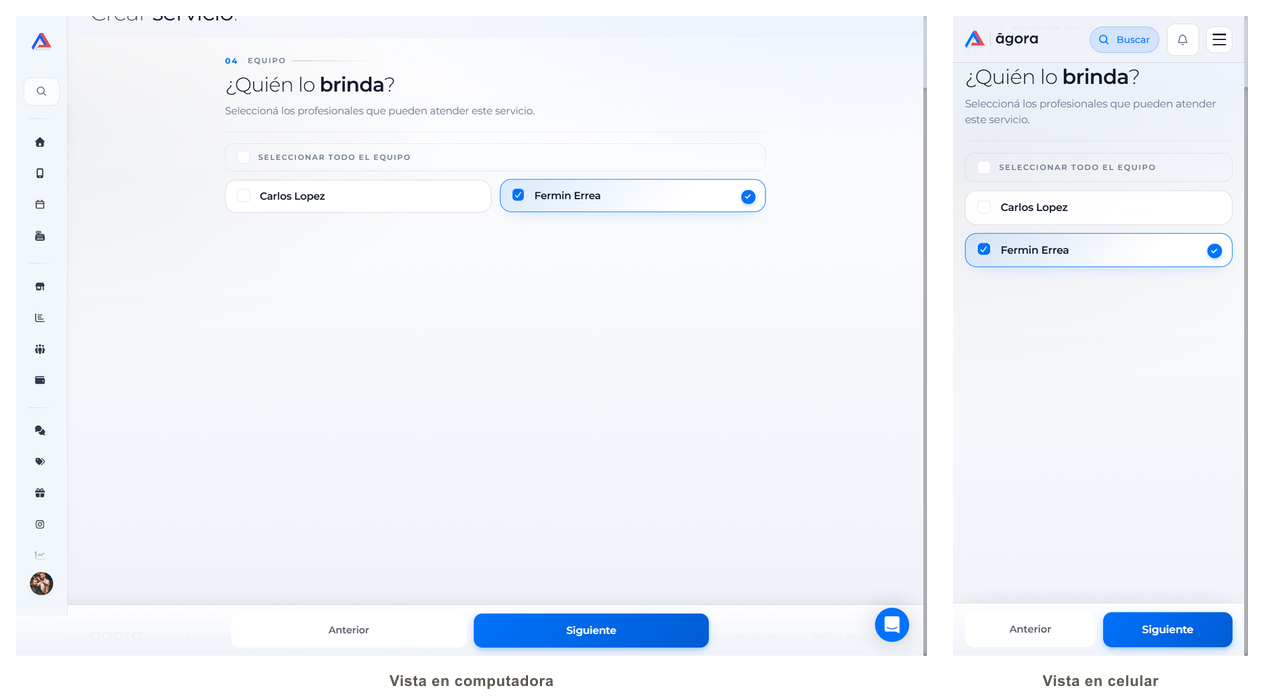
Paso 5: Elegí quién lo brinda
Seleccioná qué profesionales pueden brindar el servicio. Si depende de una máquina puntual que solo maneja una persona, seleccioná únicamente a ese profesional.
Paso 6: Creá el servicio
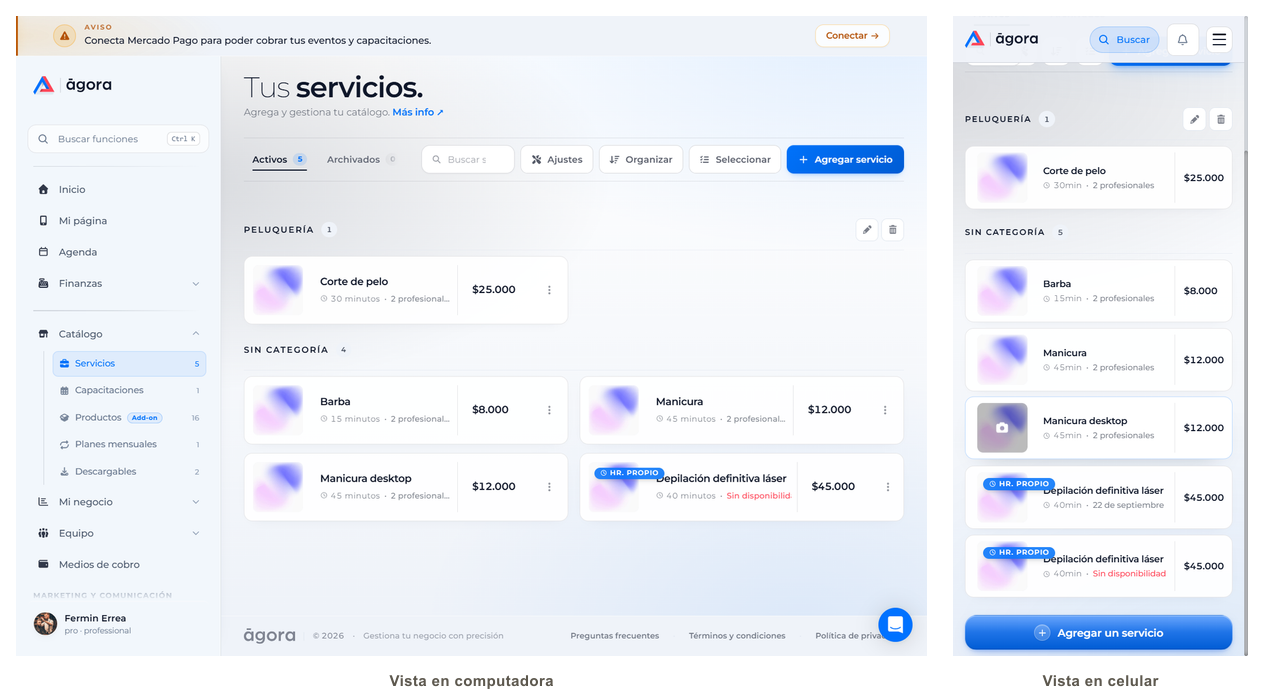
Al crearlo, la tarjeta del servicio muestra la etiqueta HR. PROPIO y, en lugar de un horario, el texto Sin disponibilidad en rojo — hasta que cargues al menos una fecha, el servicio no aparece reservable en tu página.
Paso 7: Entrá a configurar los horarios
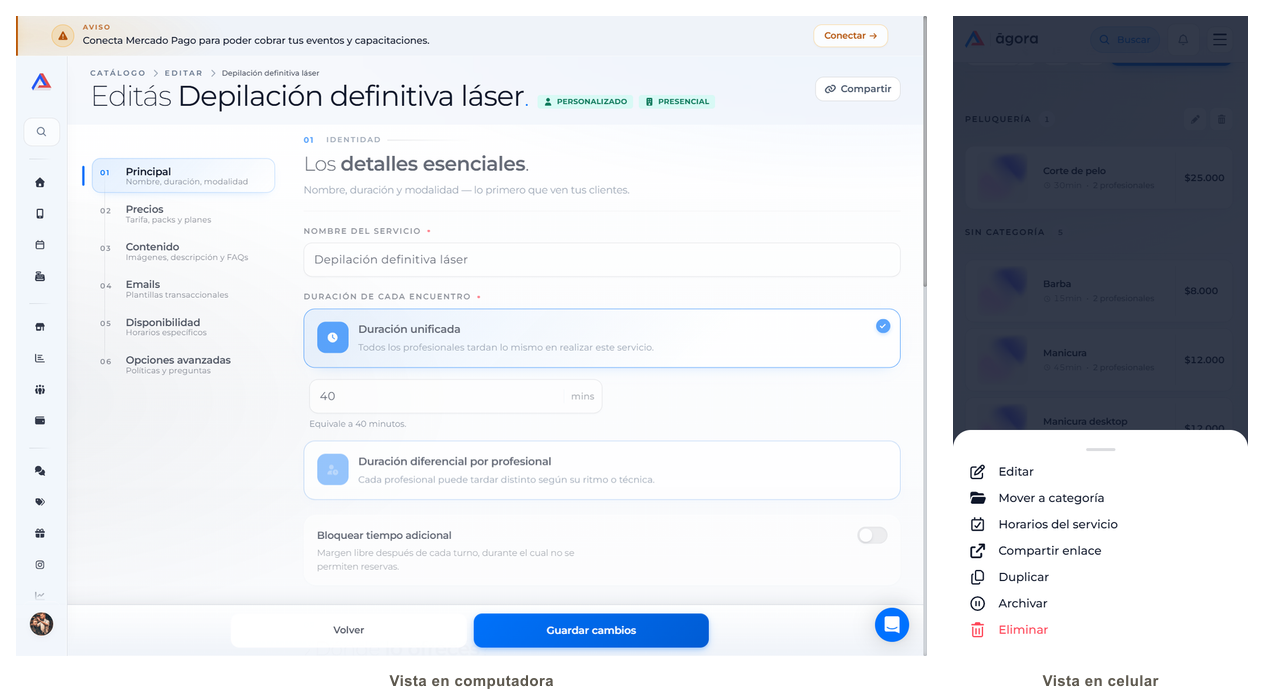
En computadora, entrá a editar el servicio: al tener disponibilidad propia, aparece una sexta sección en el costado — 05 Disponibilidad, además de las 5 habituales — junto con las etiquetas PERSONALIZADO y la modalidad, arriba del todo. En celular, tocá el menú (⋮) de la tarjeta del servicio y elegí Horarios del servicio, que te lleva directo a la misma pantalla.
Paso 8: Tocá Agregar disponibilidad
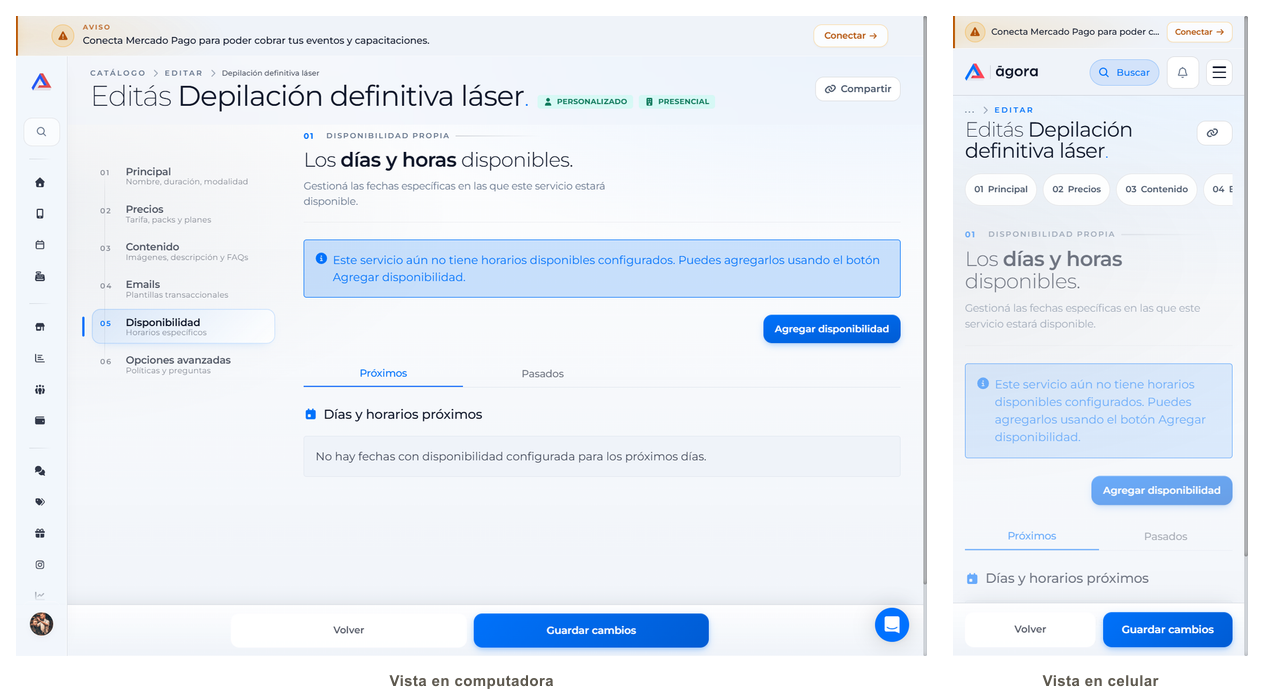
En Disponibilidad, mientras no haya fechas cargadas vas a ver un aviso y el botón Agregar disponibilidad.
Paso 9: Elegí la fecha en el calendario
Se abre el modal Agregar horarios: tocá el campo de fecha para abrir el calendario y elegí el día puntual en el que el servicio va a estar disponible. No es un horario semanal recurrente — cada fecha se carga por separado.
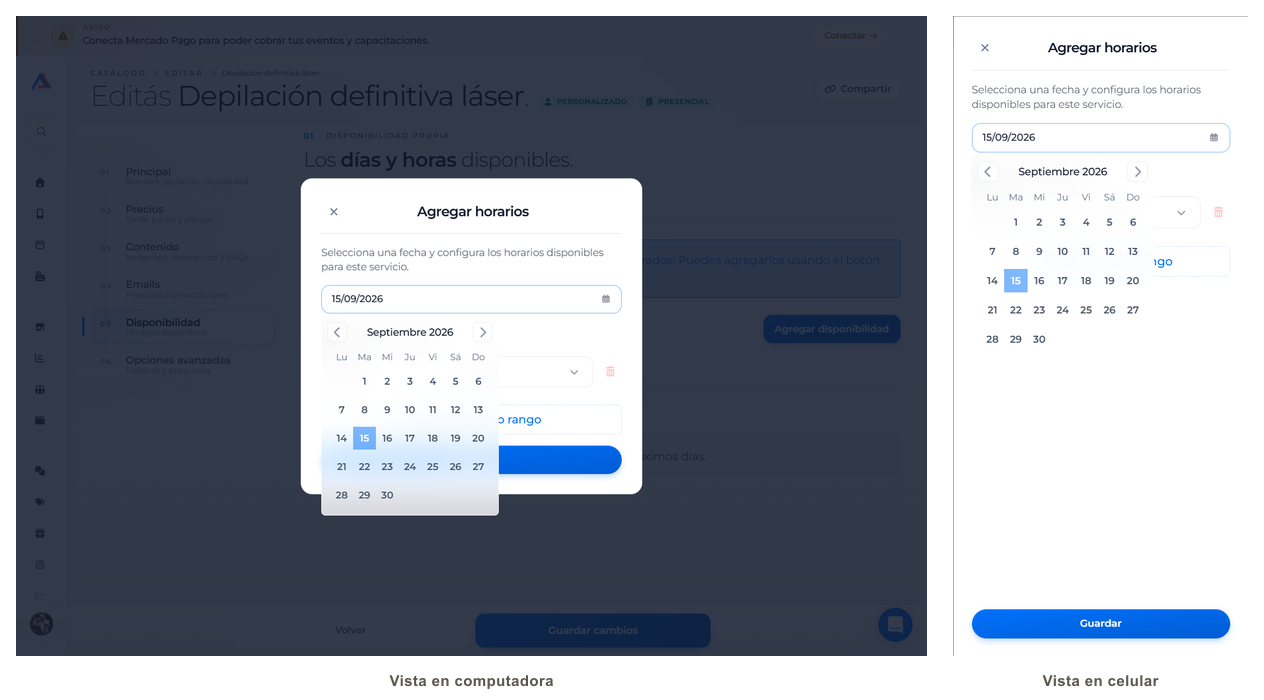
Paso 10: Configurá el rango horario y guardá
Definí el rango horario (inicio y fin) para esa fecha. Si querés varios rangos el mismo día, tocá + Agregar nuevo rango. Cuando termines, tocá Guardar.
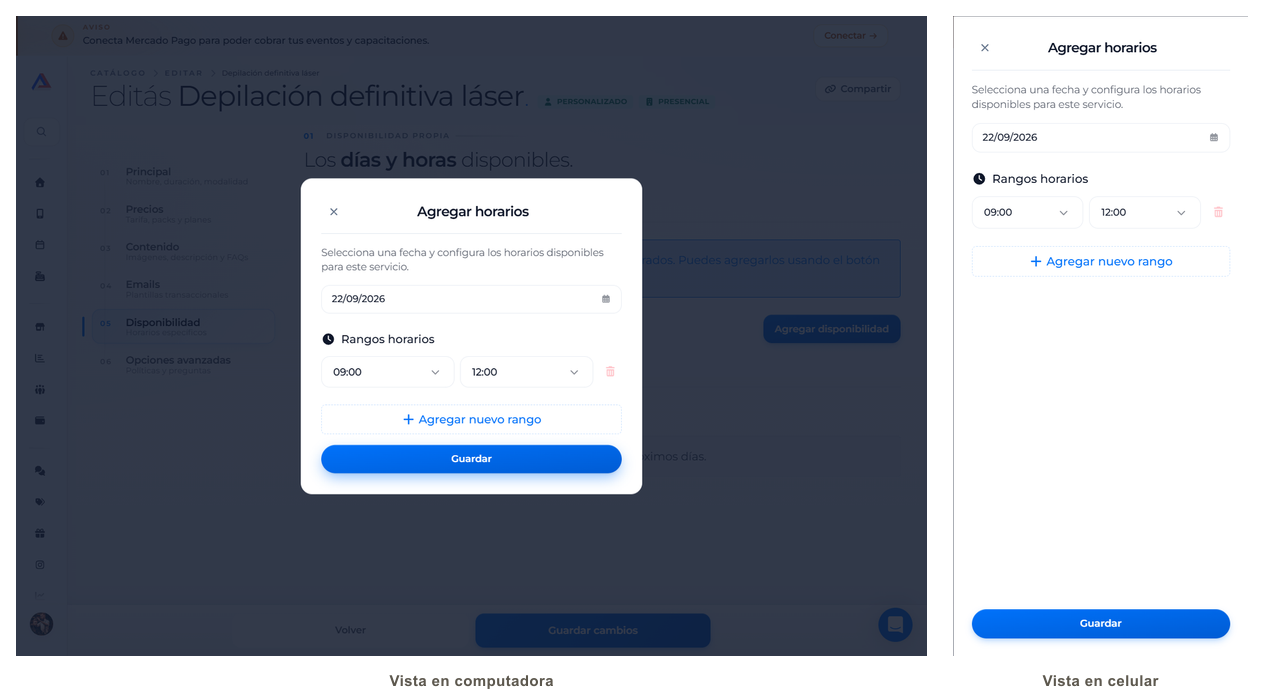
Paso 11: Mirá la fecha guardada
La fecha aparece en la lista Próximos, con el día de la semana, la fecha y el rango horario, y accesos para Editar o Eliminar.
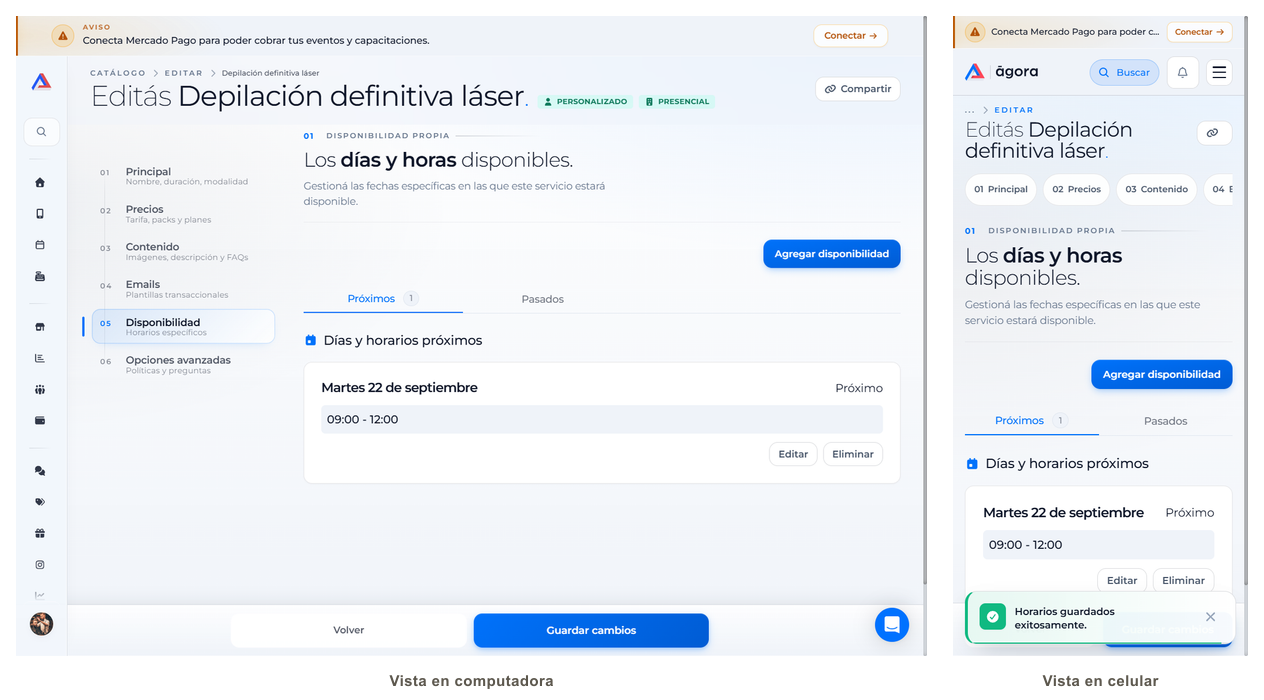
Paso 12: Sumá más fechas y confirmá en el catálogo
Repetí el proceso para cada fecha en la que el servicio esté disponible. Volvé a Catálogo → Servicios: la tarjeta ya no dice "Sin disponibilidad" — ahora muestra la próxima fecha cargada.
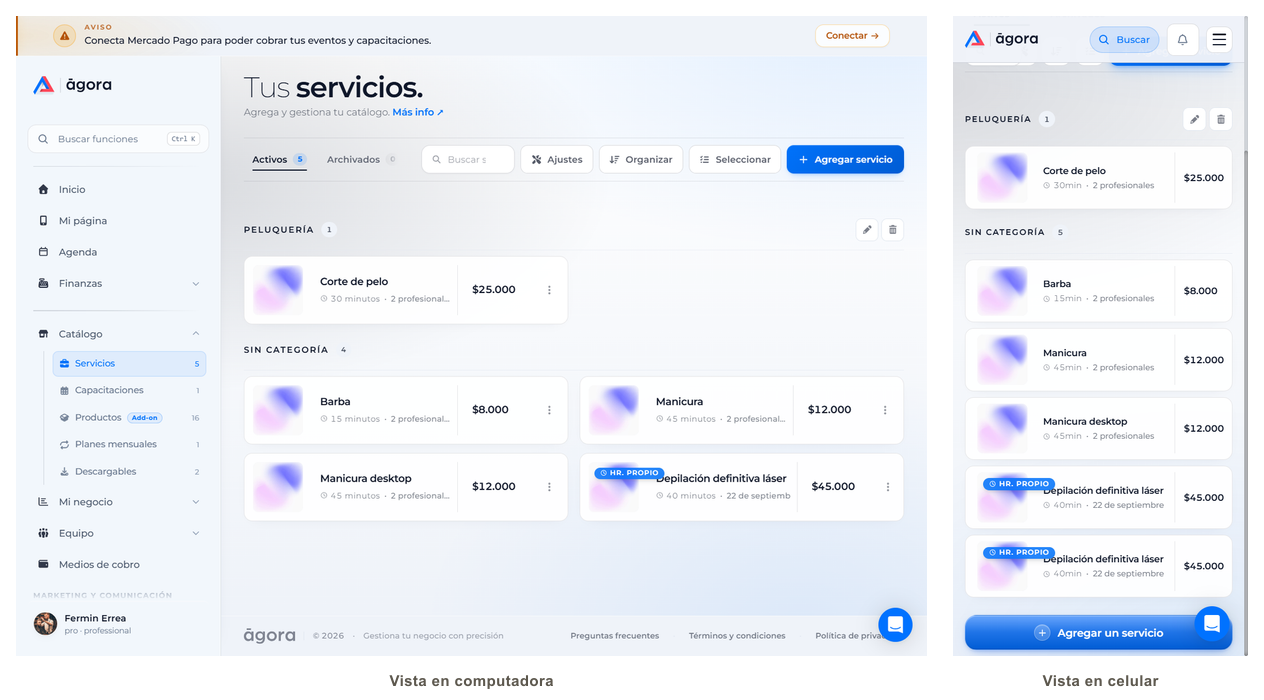
Tips
Preguntas frecuentes
¿Puedo cambiar un servicio existente a disponibilidad propia?
Por ahora esta opción se define al crear el servicio, en el paso 2 de 2 del asistente — no está disponible cambiarla después desde la edición.
¿Qué pasa si no cargo ninguna fecha?
El servicio queda creado pero sin fechas disponibles ("Sin disponibilidad" en la tarjeta) y tus clientes no van a poder reservarlo hasta que cargues al menos una.
¿Las fechas se repiten automáticamente cada semana?
No. Cada fecha es puntual — si querés que el servicio esté disponible todas las semanas en el mismo día, tenés que cargar cada fecha una por una.
Limitaciones actuales
- La disponibilidad propia se carga fecha por fecha, no como un horario semanal recurrente.
- No se puede convertir un servicio ya creado a disponibilidad propia (ni al revés) desde la edición — la opción se define al crearlo.