Cómo edito un servicio
Ajustá nombre, duración, equipo, adicionales, precio, packs con descuento, fotos, descripción, FAQs y las políticas de un servicio, todo desde una sola pantalla de 5 secciones.
¿Qué hace?
Desde cualquier servicio ya creado podés ajustar todo lo que lo compone: nombre, duración, modalidad, equipo, adicionales, precio, packs con descuento, fotos, descripción, FAQs y accesos directos a las políticas de tu negocio y a las preguntas que les hacés a tus clientes al reservar. Todo desde una sola pantalla, dividida en 5 secciones.
Antes de empezar
- Tené al menos un servicio creado (ver Cómo creo mis primeros servicios).
- Los cambios de cada sección se guardan recién cuando tocás Guardar cambios: podés moverte libremente entre las 5 secciones antes de guardar.
Cómo editarlo
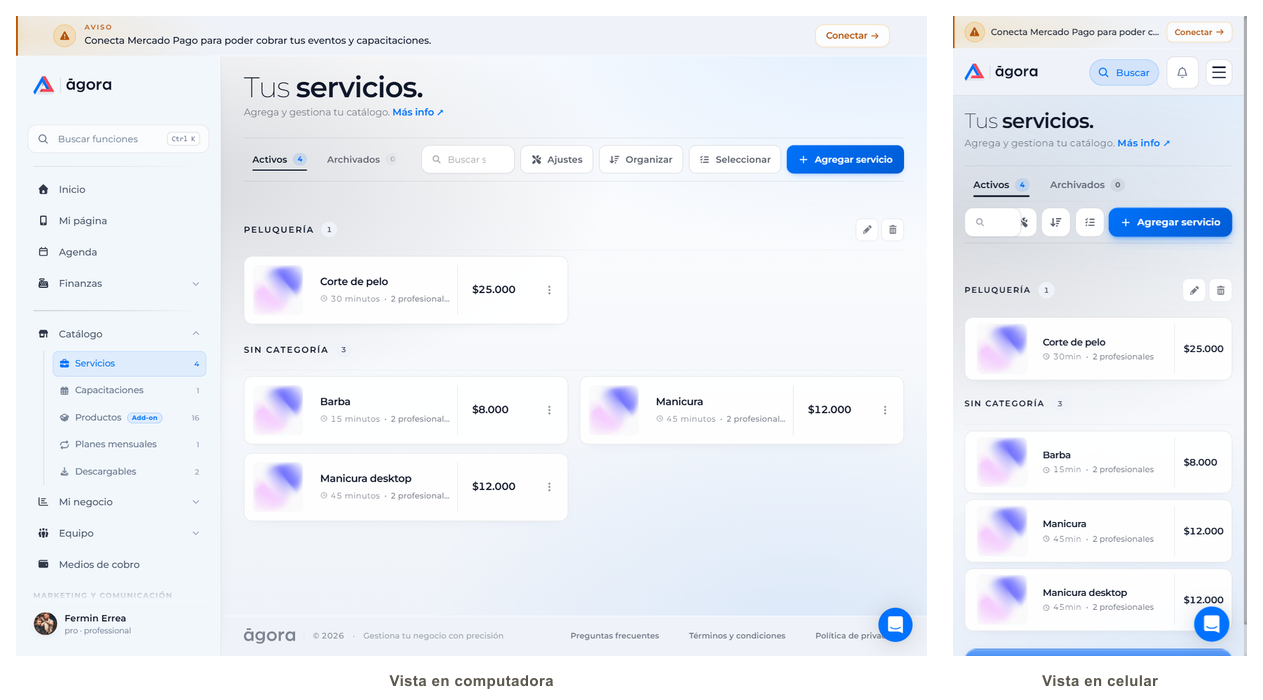
Paso 1: Entrá a Catálogo → Servicios y tocá el servicio
En el menú, entrá a Catálogo → Servicios. Tocá el servicio que querés editar: entrás directo a la pantalla de edición.
Paso 2: Los detalles esenciales — nombre y modalidad
En Principal, ajustás el nombre del servicio.
Más abajo elegís la modalidad:
- Presencial (con dirección)
- Online (con link de reunión).
La duración se configura en el paso siguiente.
Paso 3: Elegí cómo se calcula la duración
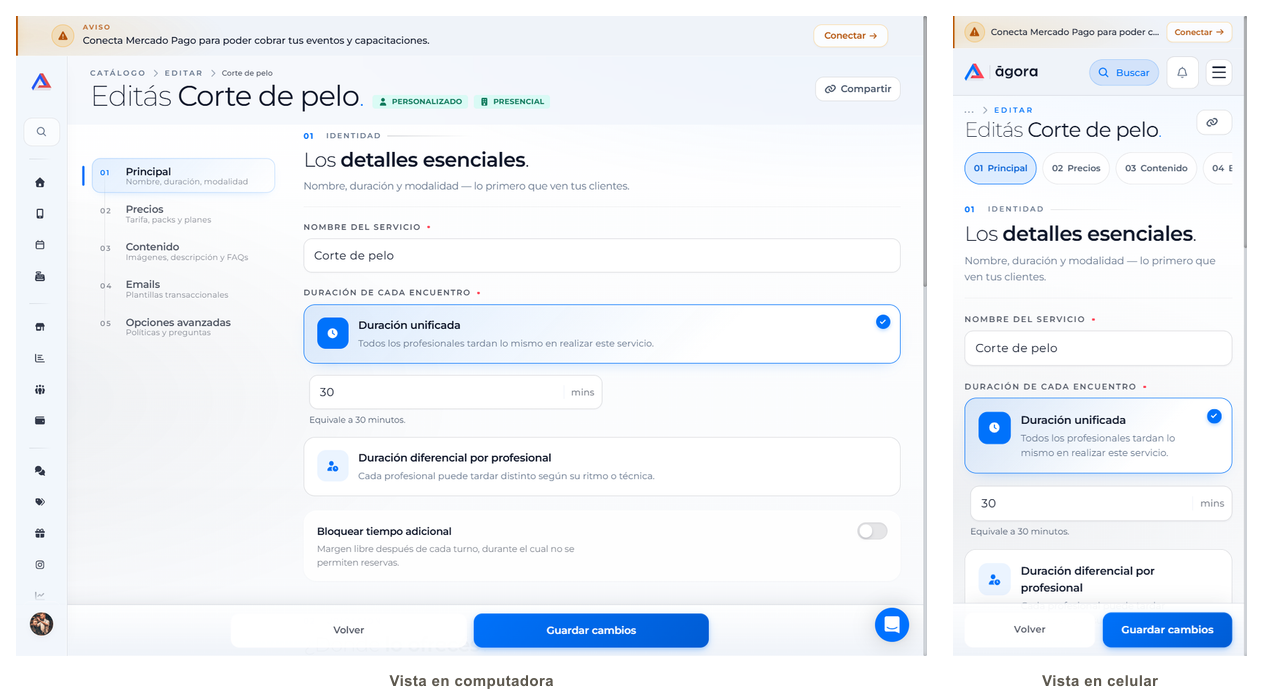
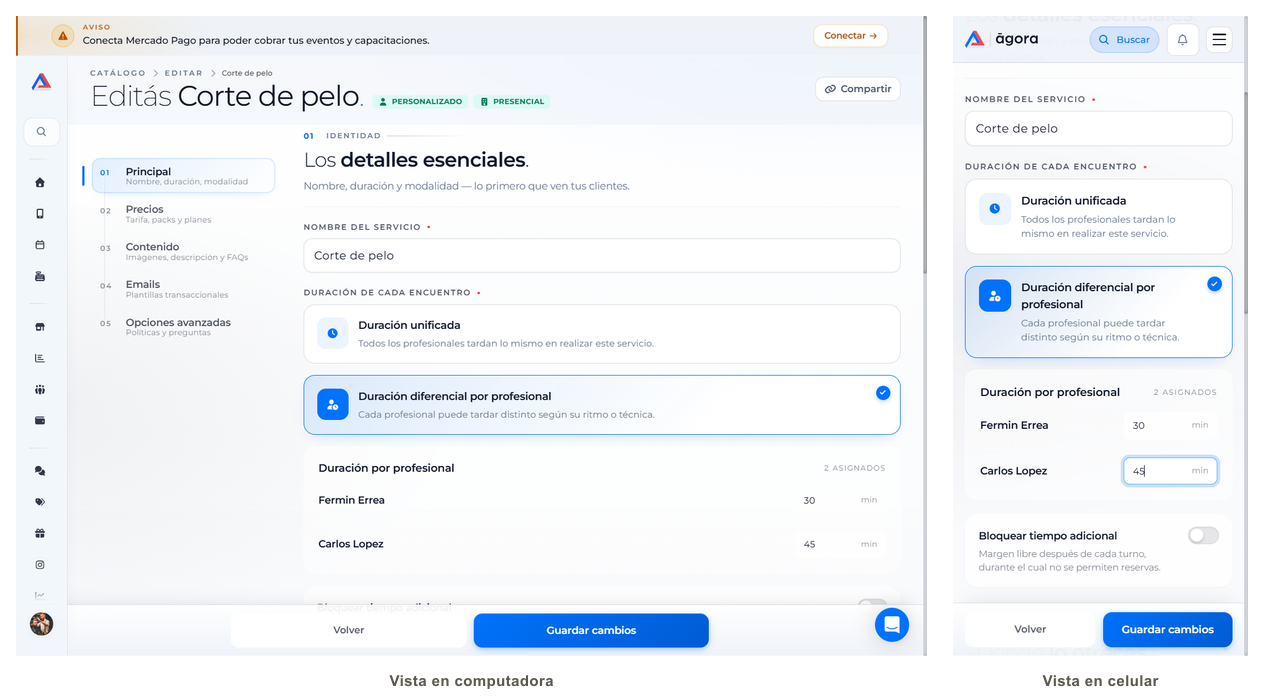
Tenés dos formas de definir cuánto dura cada encuentro.
- Duración unificada: todos los profesionales tardan lo mismo, y cargás un único valor en minutos.
- Duración diferencial por profesional: al activarla, aparece un campo de minutos por cada profesional asignado al servicio (en este ejemplo, 30 minutos para uno y 45 para el otro) — útil cuando el ritmo o la técnica varía de una persona a otra.
Paso 4: Dejá un margen libre entre turnos
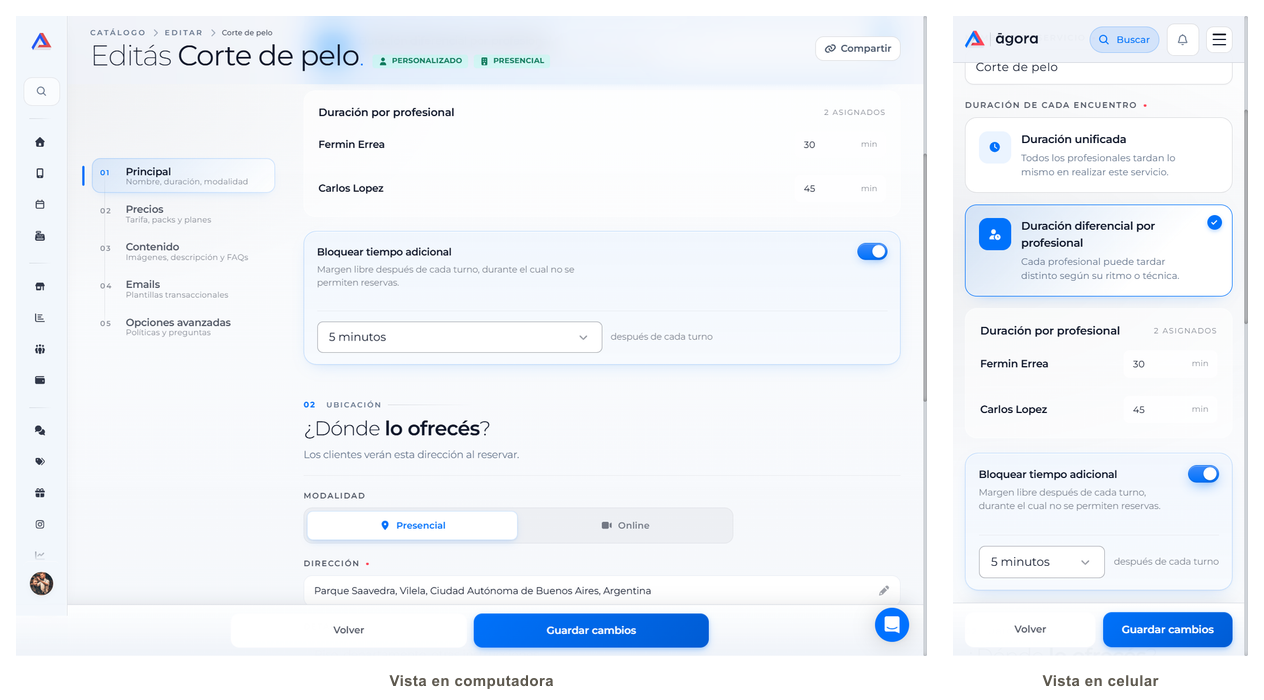
Debajo de la duración, el toggle Bloquear tiempo adicional agrega un margen después de cada turno durante el cual Ágora no permite que se reserve ese horario — por ejemplo, para limpiar el espacio o descansar entre clientes. Al activarlo, elegís cuántos minutos de margen (5, 10, 15...) en un selector desplegable. Este tiempo no se cobra ni se muestra al cliente: solo bloquea el horario siguiente en tu disponibilidad.
Paso 5: Sumá el equipo y ofrecé adicionales
Seguís en Principal: seleccioná qué profesionales brindan el servicio.
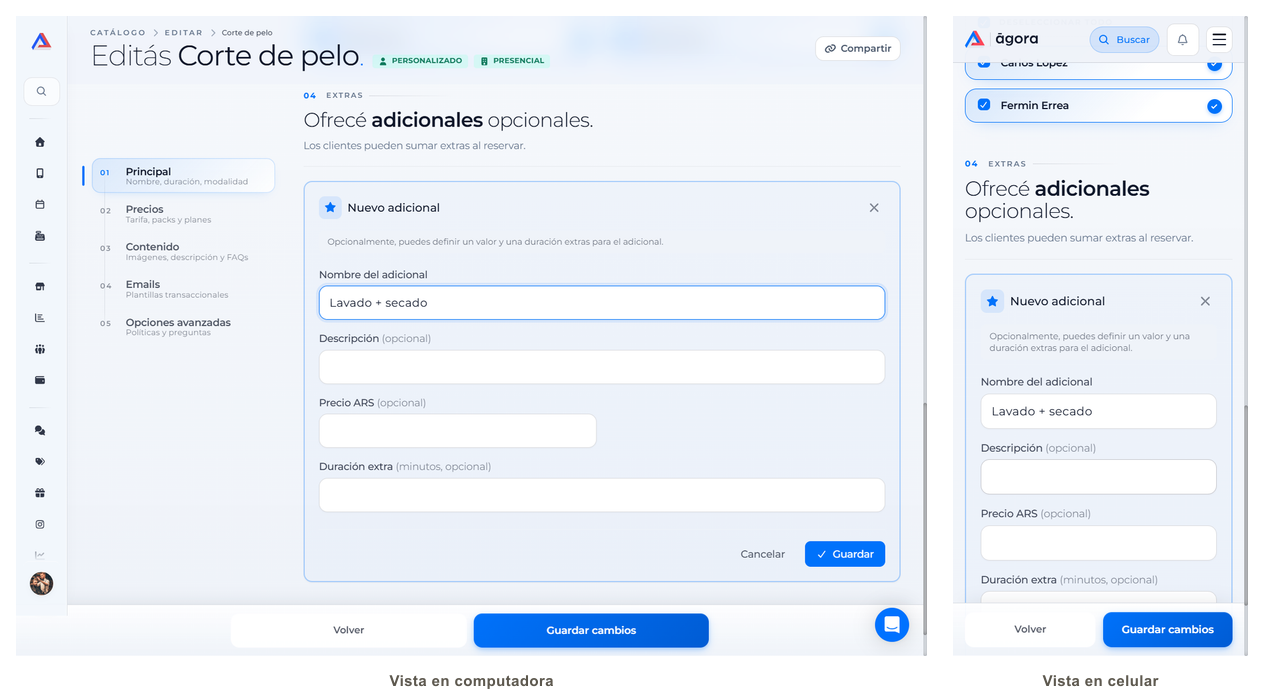
Más abajo, en Extras, tocá Crear adicional para ofrecer sumas opcionales que el cliente puede agregar al reservar — nombre, descripción, precio y duración extra son todos opcionales salvo el nombre.
Paso 6: Definí cómo cobrás
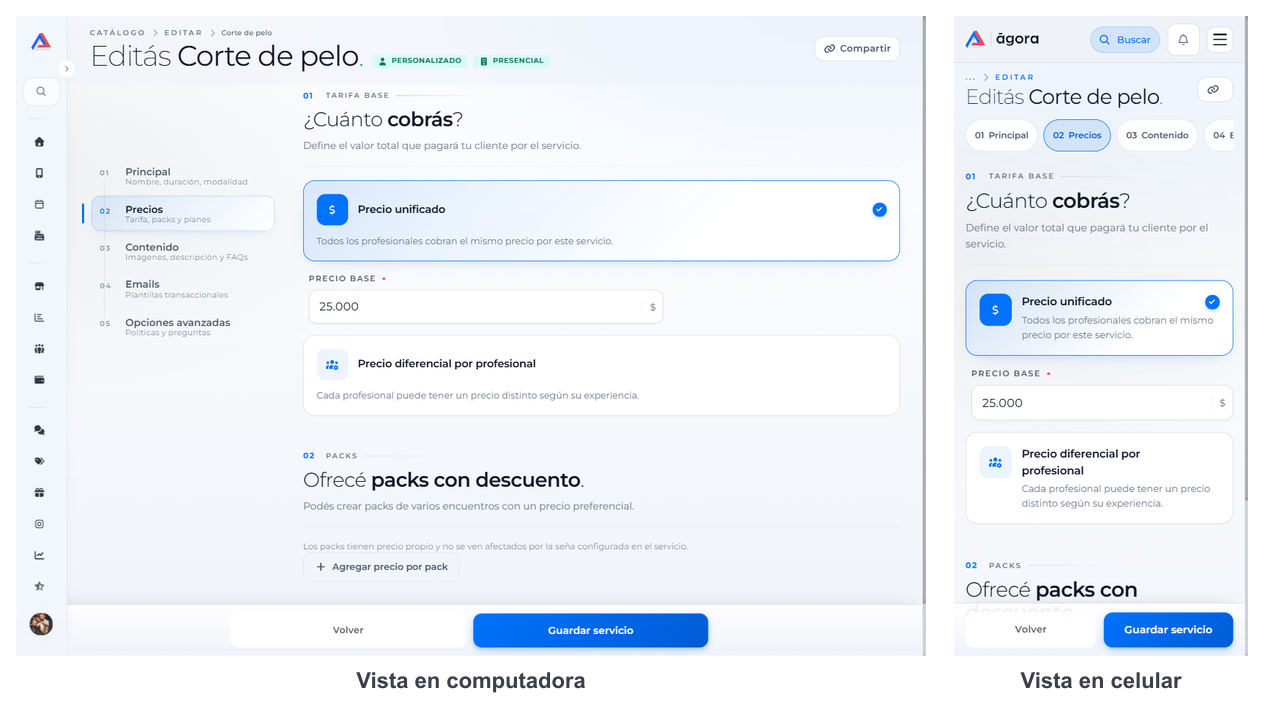
En Precios, en ¿Cuánto cobrás?, elegís cómo definís el precio del servicio:
- Precio unificado: todos los profesionales cobran lo mismo. Cargás un único Precio base.
- Precio diferencial por profesional: cada profesional puede tener un precio distinto según su experiencia.
Paso 7: Ofrecé packs con descuento
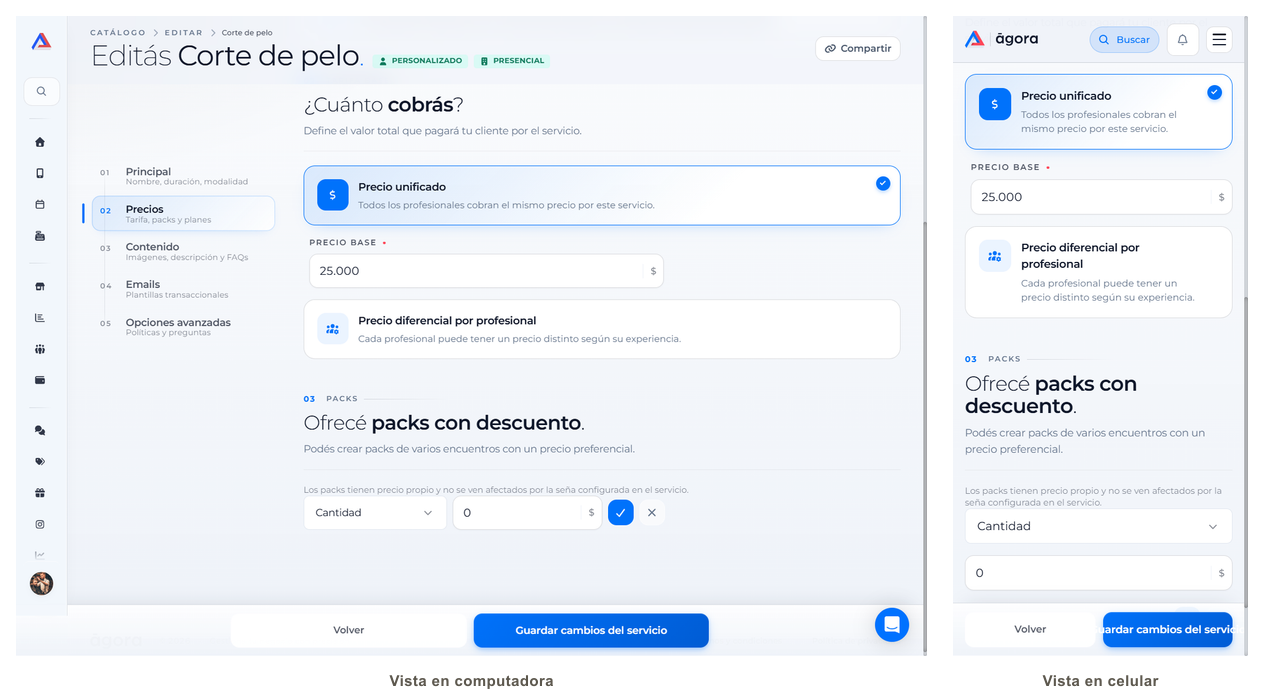
Más abajo, en la misma sección Precios, podés crear un pack (mútliples secciones con descuento).
Para esto, tocá Agregar precio por pack: elegís la cantidad de encuentros y el precio total del pack. Los packs tienen precio propio y no se ven afectados por la seña que tengas configurada en el servicio.
Paso 8: Contale de qué trata y sumá la portada
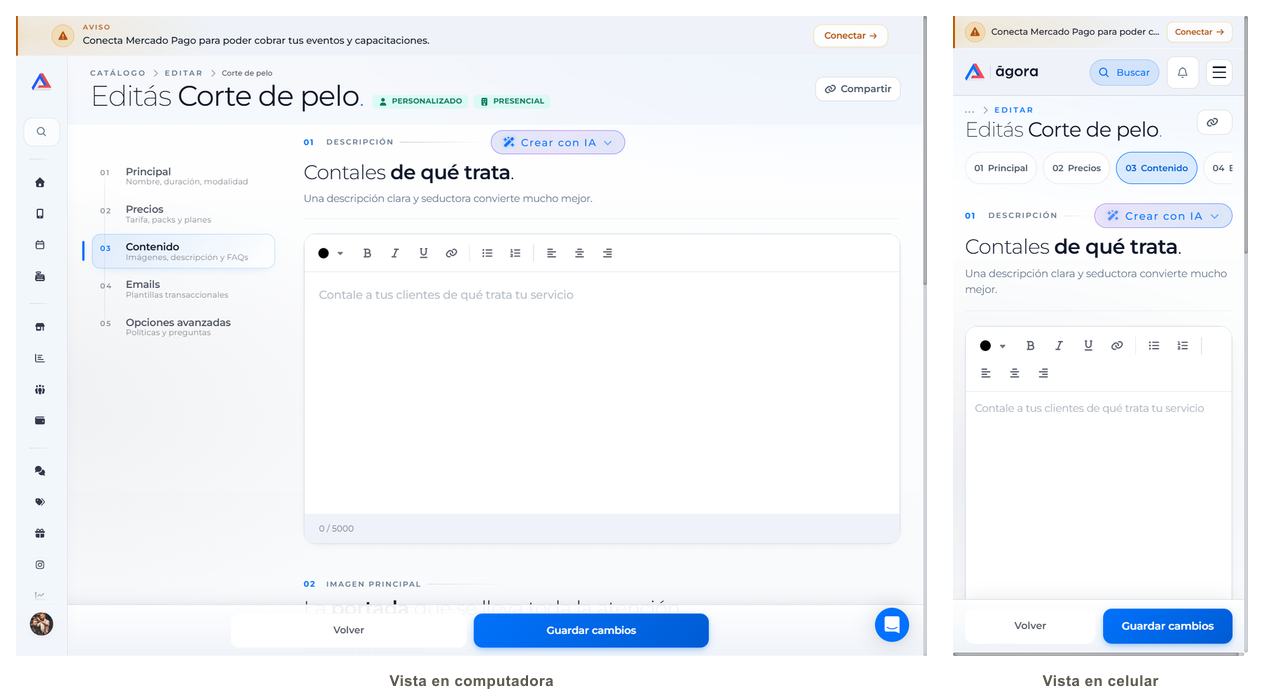
En Contenido, escribís la descripción del servicio (podés generarla con el botón Crear con IA) y subís la imagen principal, la que más se destaca en tu página y en los resultados de búsqueda.
Paso 9: Sumá más fotos y FAQs
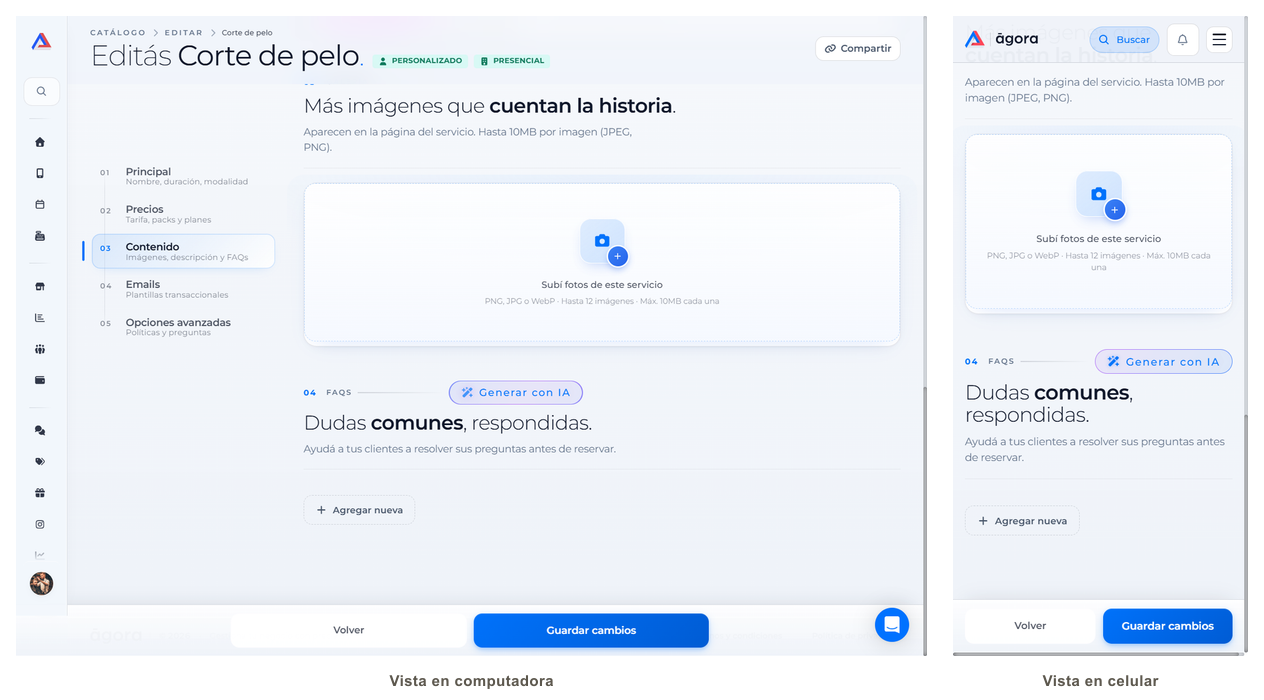
Más abajo, en la misma sección, podés agregar hasta 12 fotos adicionales del servicio, y sumar FAQs (dudas comunes con su respuesta) para resolver consultas antes de que el cliente reserve — también se pueden generar con IA.
Paso 10: Revisá las políticas y las preguntas al reservar
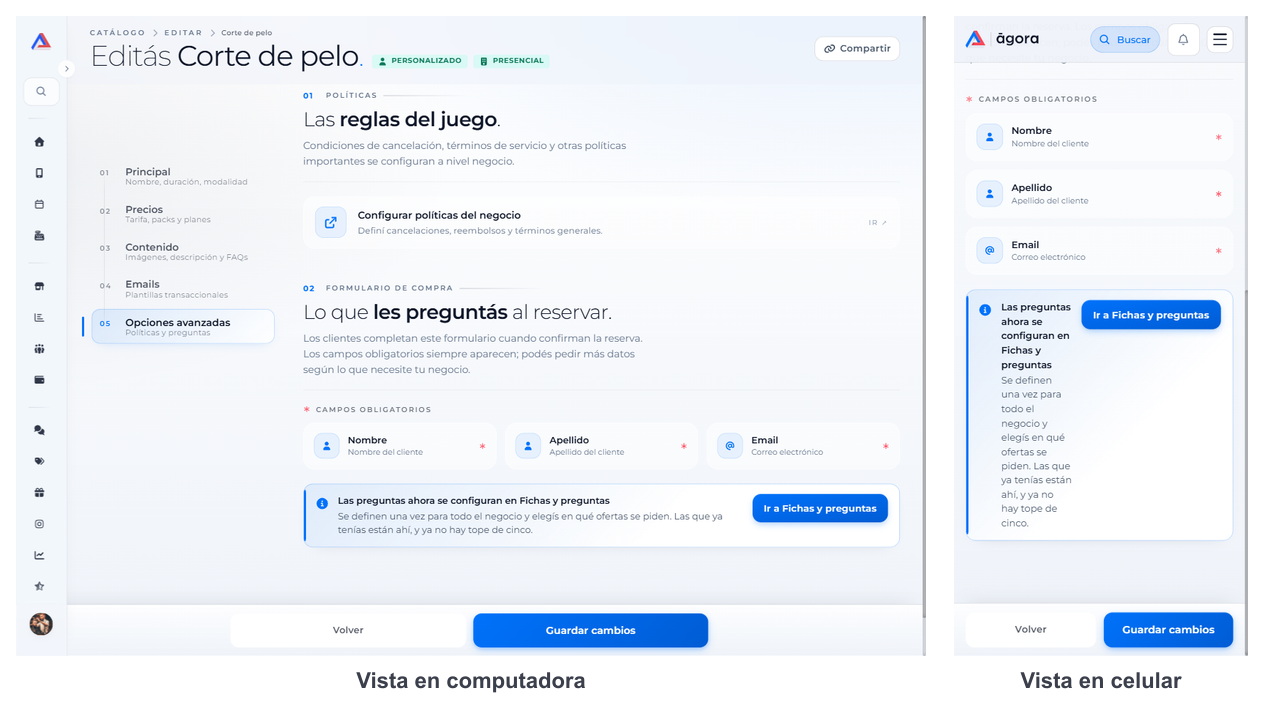
En Opciones avanzadas tenés un acceso directo para configurar las políticas de cancelación y reembolso de tu negocio. Más abajo, el formulario de compra muestra los datos que siempre se piden (nombre, apellido y email). Las preguntas adicionales ya no se cargan acá: un aviso te lleva a Fichas y preguntas, donde se definen una vez para todo el negocio y elegís en qué ofertas se piden.
Archivá un servicio sin eliminarlo
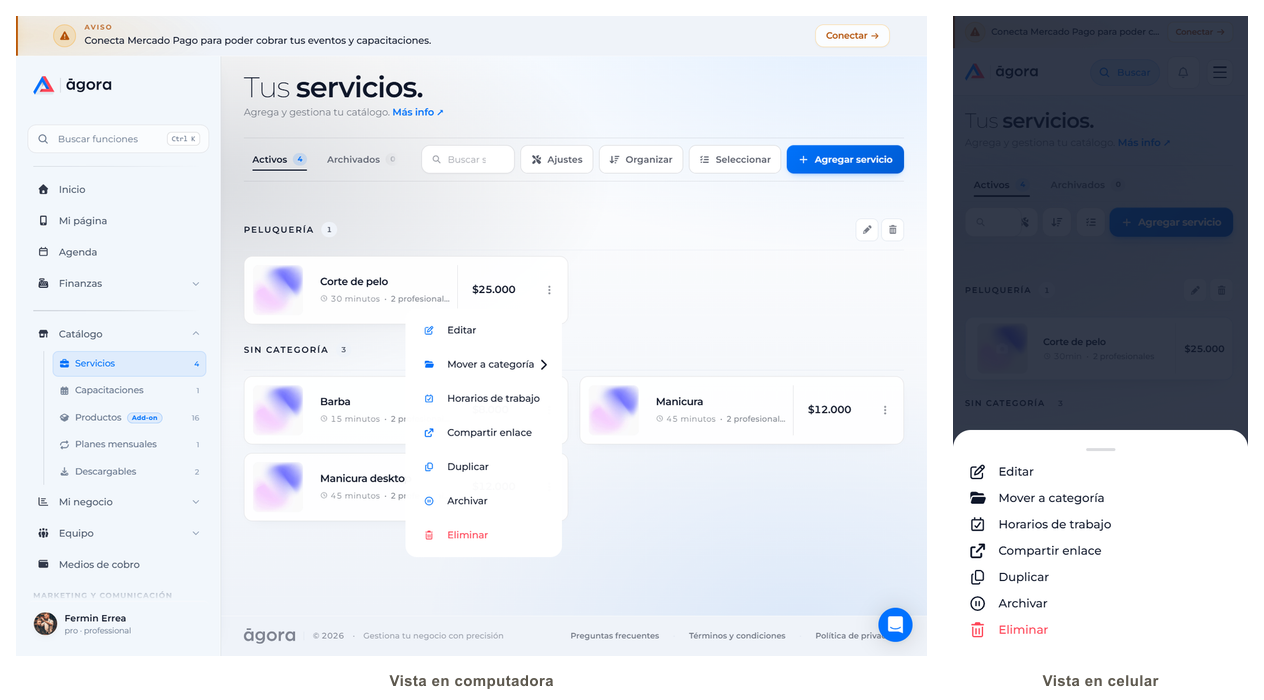
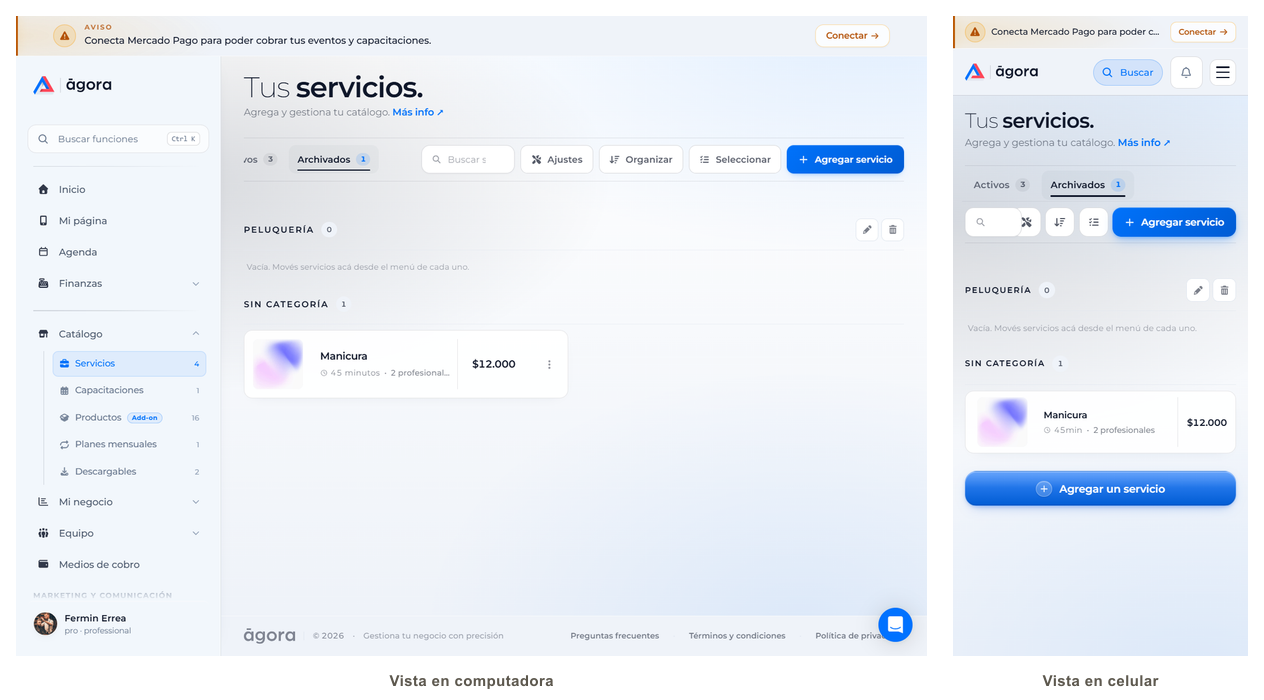
Para ocultar un servicio sin borrarlo, no hace falta entrar a editarlo: en la lista de Catálogo → Servicios, tocá el menú de opciones (⋮) de su tarjeta y elegí Archivar. El mismo menú te deja además duplicar, mover de categoría, compartir el enlace o eliminar el servicio directamente.
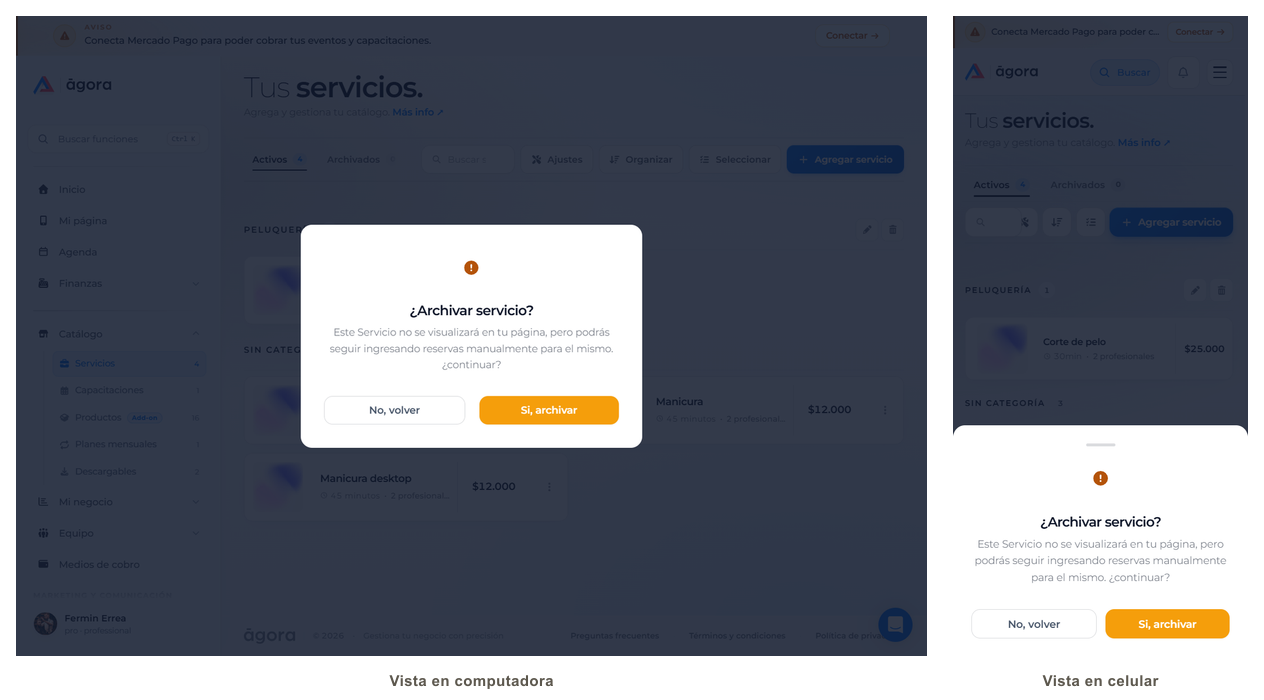
Ágora te avisa qué implica antes de confirmar: el servicio no se va a visualizar en tu página, pero vos podés seguir ingresando reservas manualmente para él desde la Agenda. Es la diferencia clave con eliminarlo: archivar es reversible y no borra el historial de reservas ya hechas.
Encontralo en la pestaña Archivados
Los servicios archivados dejan de contar en Activos y pasan a la pestaña Archivados, arriba de la lista. Desde ahí podés reactivarlos en cualquier momento con la misma opción de menú (ahora dice Activar), que los vuelve a mostrar en tu página tal como estaban.
Tips
Preguntas frecuentes
¿Necesito guardar cada sección por separado?
No. Movete libremente entre las 5 secciones (Principal, Precios, Contenido, Emails, Opciones avanzadas) y tocá Guardar cambios una sola vez al terminar.
¿Puedo tener un servicio con precio y con packs al mismo tiempo?
Sí. El precio del servicio y el precio de cada pack son independientes entre sí.
¿Qué diferencia hay entre archivar y eliminar un servicio?
Archivar lo oculta de tu página pero conservás el servicio, su historial de reservas y la posibilidad de reactivarlo o de seguir reservándolo manualmente. Eliminar lo borra de forma permanente.
Limitaciones actuales
- Los packs no aplican la seña configurada para el servicio: siempre se cobran por su precio propio.
- Las preguntas adicionales al reservar no se cargan desde la edición del servicio: se definen en Fichas y preguntas.
- Un servicio que forma parte de un plan mensual activo no se puede archivar hasta sacarlo del plan o pausar el plan.