Cómo modifico mis horarios de atención
Editá tu semana tipo desde la Agenda: cambiá rangos, sumá tramos, aplicá el mismo horario a varios días y ajustá cada cuánto empiezan los turnos.
¿Qué hace?
Los horarios de atención definen cuándo tus clientes pueden reservar. Se cargan como una semana tipo (una configuración por día que se repite cada semana) y se editan desde la Agenda. Si tenés equipo, cada profesional tiene su propia agenda.
Antes de empezar
- Tus horarios se configuraron cuando creaste la cuenta. Acá los cambiás.
- Los cambios afectan las reservas nuevas, no las que ya tenías agendadas.
Cómo modificarlos
Paso 1: Abrí "Horarios de trabajo"
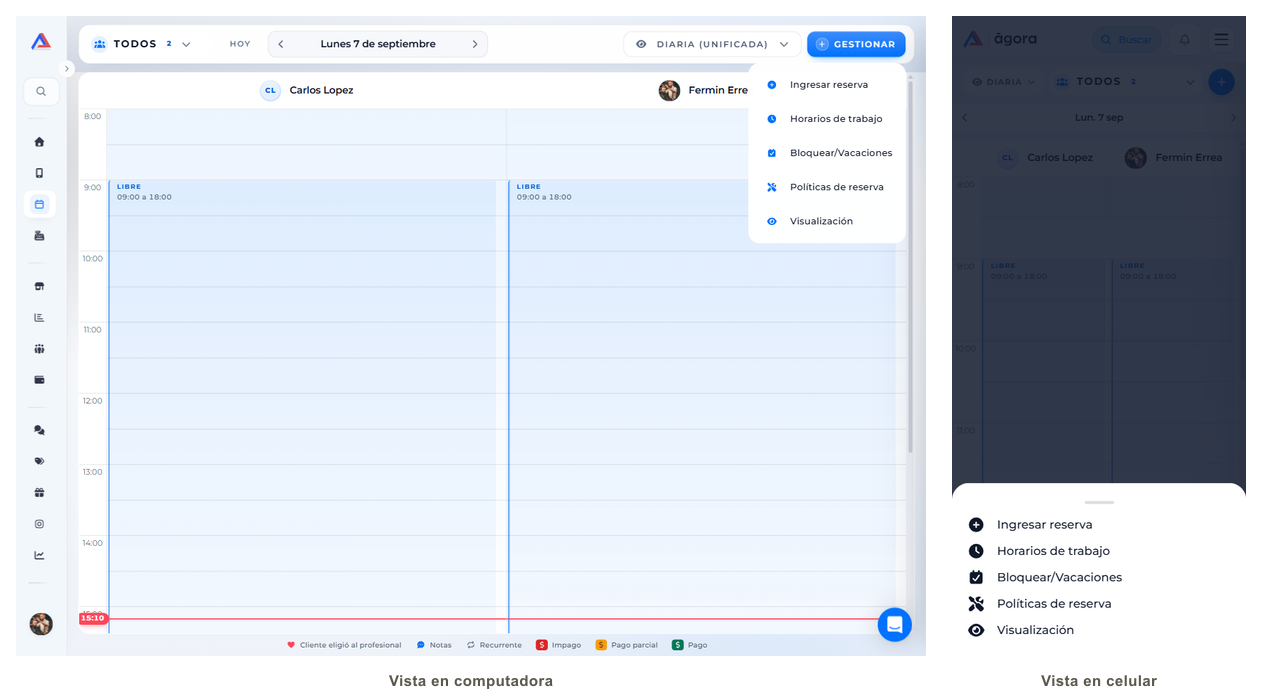
En Agenda, tocá el botón Gestionar (arriba a la derecha) y elegí Horarios de trabajo. En el celular es el botón + y después Horarios de trabajo.
Paso 2: Elegí el profesional
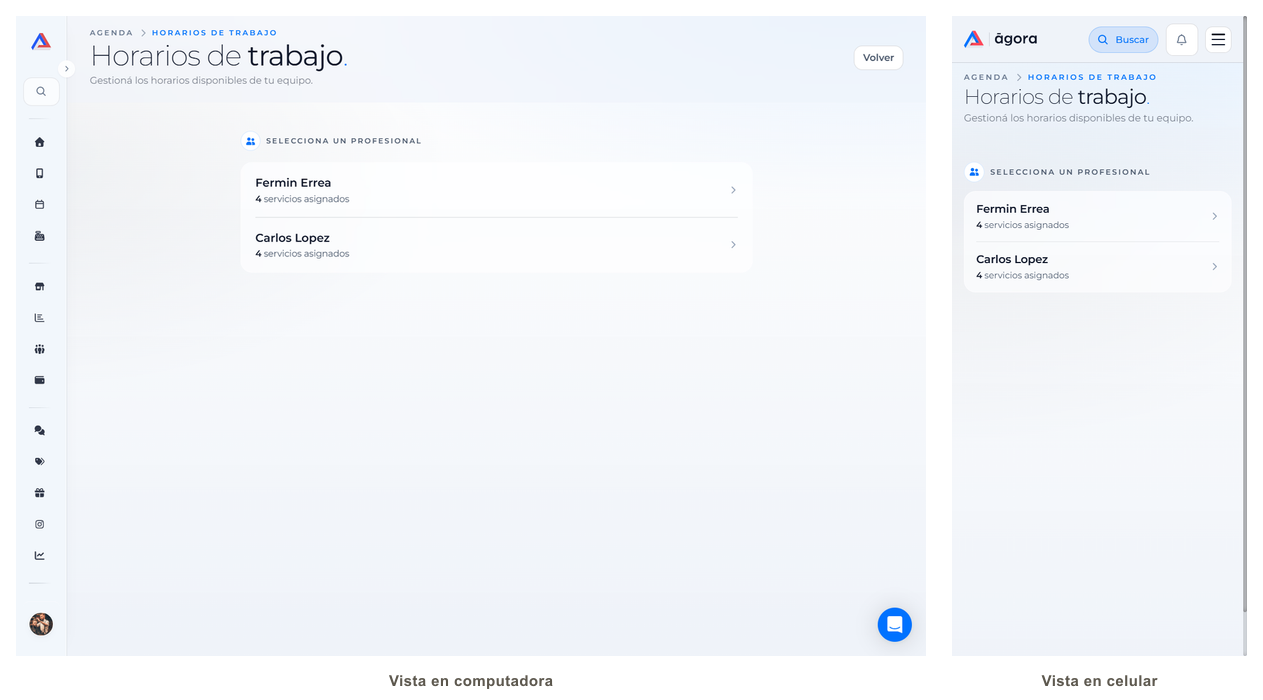
En la lista, tocá el profesional cuyos horarios querés modificar.
Paso 3: Mirá tus horarios
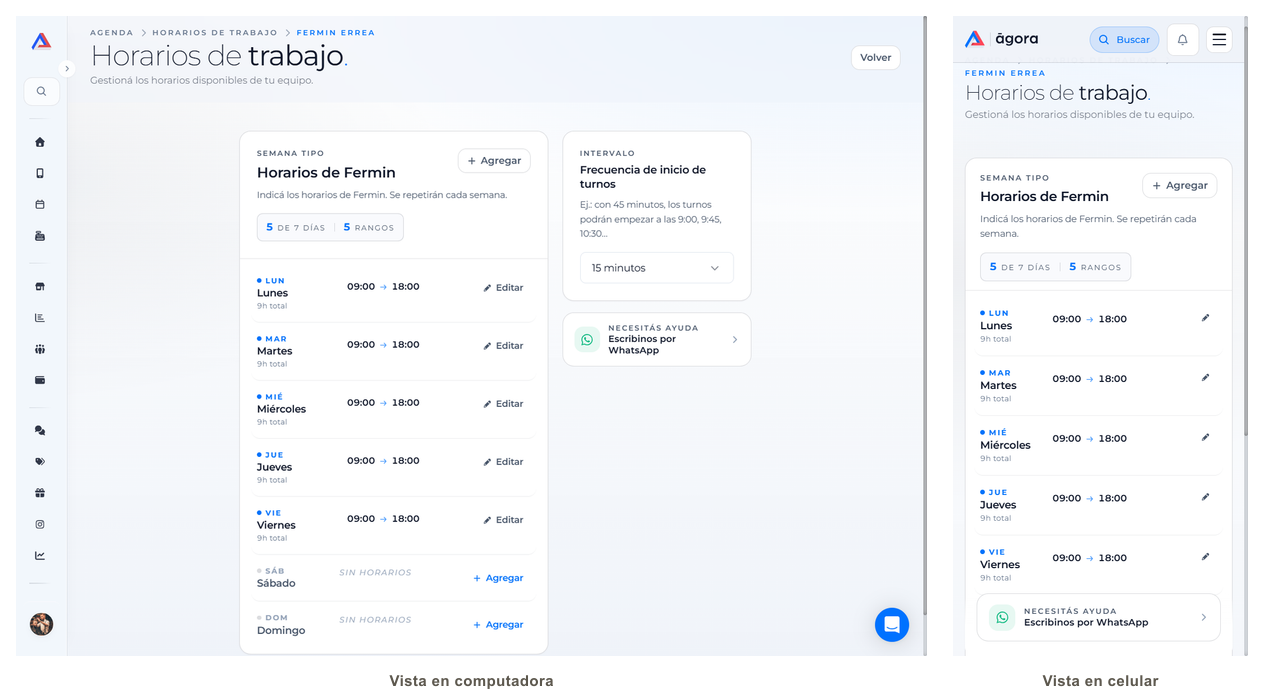
Vas a ver los 7 días. Cada día muestra su rango horario (por ejemplo 09:00 → 18:00) o Sin horarios si ese día no atendés. A la derecha, en Frecuencia de inicio de turnos, definís cada cuántos minutos puede empezar un turno (15, 30, 45…).
Paso 4: Editá un día (o varios a la vez)
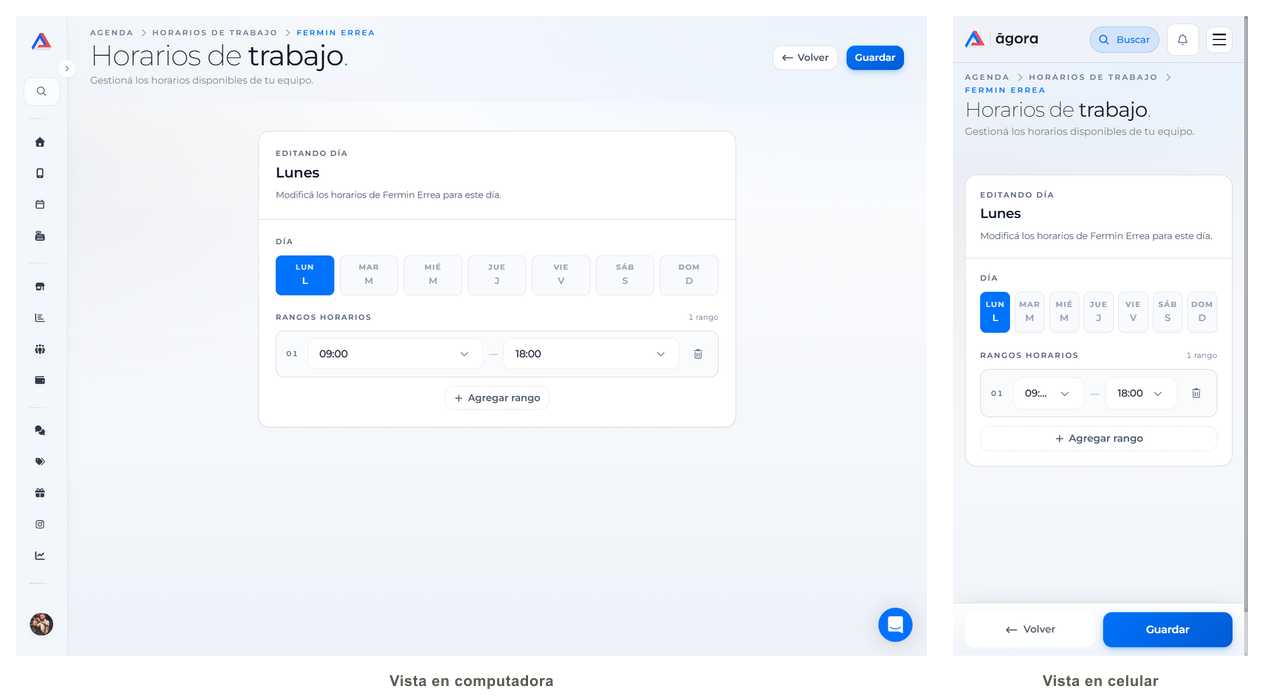
Tocá Editar en un día (o + Agregar si está vacío). Desde ahí podés:
- Cambiar la hora de inicio o de fin de cada rango.
- Agregar rango para sumar un tramo (por ejemplo, si cerrás al mediodía: 09:00–13:00 y 16:00–20:00).
- Tocar la papelera para eliminar un rango. Un día sin rangos queda como Sin horarios.
- Marcar varios días arriba (LUN, MAR, MIÉ…) para aplicarles el mismo horario de una sola vez.
Tocá Guardar.
Tips
Preguntas frecuentes
¿Cómo hago para no atender un día?
Editá ese día y eliminá todos sus rangos con la papelera. Queda como Sin horarios y tus clientes no pueden reservar ese día.
Si tengo equipo, ¿puedo copiar los horarios de un profesional a otro?
No directamente: los horarios se cargan por profesional. Tenés que repetir la configuración para cada uno.
¿Esto es lo mismo que bloquear por vacaciones?
No. La semana tipo es tu horario habitual. Para una ausencia puntual (vacaciones, un feriado) usá Bloquear/Vacaciones, que no toca tu semana tipo.
Limitaciones actuales
- Los horarios se gestionan de a un profesional por vez; no hay una opción de "copiar a todo el equipo".
- La semana tipo se repite todas las semanas por igual: no se puede definir un horario distinto para una semana puntual (para eso está el bloqueo).