Cómo sumo la venta de un producto
Sumá un producto a una reserva existente, o registrá la venta de un producto suelto a un cliente — con stock, cobro y actividad reflejados en los dos casos.
¿Qué hace?
Si tenés Tienda activada, podés sumar productos a lo que cobrás de dos formas: agregándolos a una reserva ya existente, o registrando una venta suelta a un cliente (con o sin turno de por medio). En los dos casos, el monto se suma a tu facturación.
Antes de empezar
- Tené el add-on Tienda activado y al menos un producto cargado (ver Cómo armo mi catálogo de productos).
- Para sumar un producto a una reserva, necesitás tener el turno ya cargado.
- Para registrar una venta suelta, el cliente puede ya existir en tu base o cargarse en el momento.
Cómo sumar un producto a una reserva existente
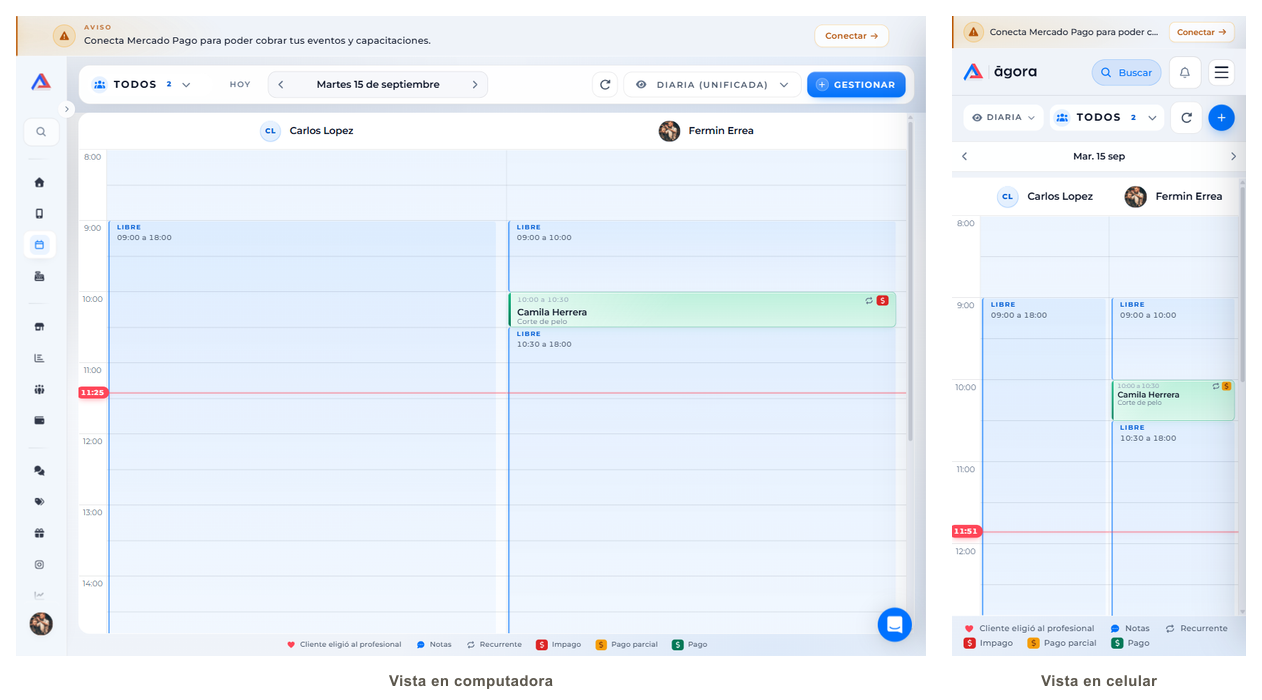
Paso 1: Entrá a la Agenda y abrí el turno
En Agenda, tocá el turno al que querés sumarle un producto. Se abre el panel de detalle.
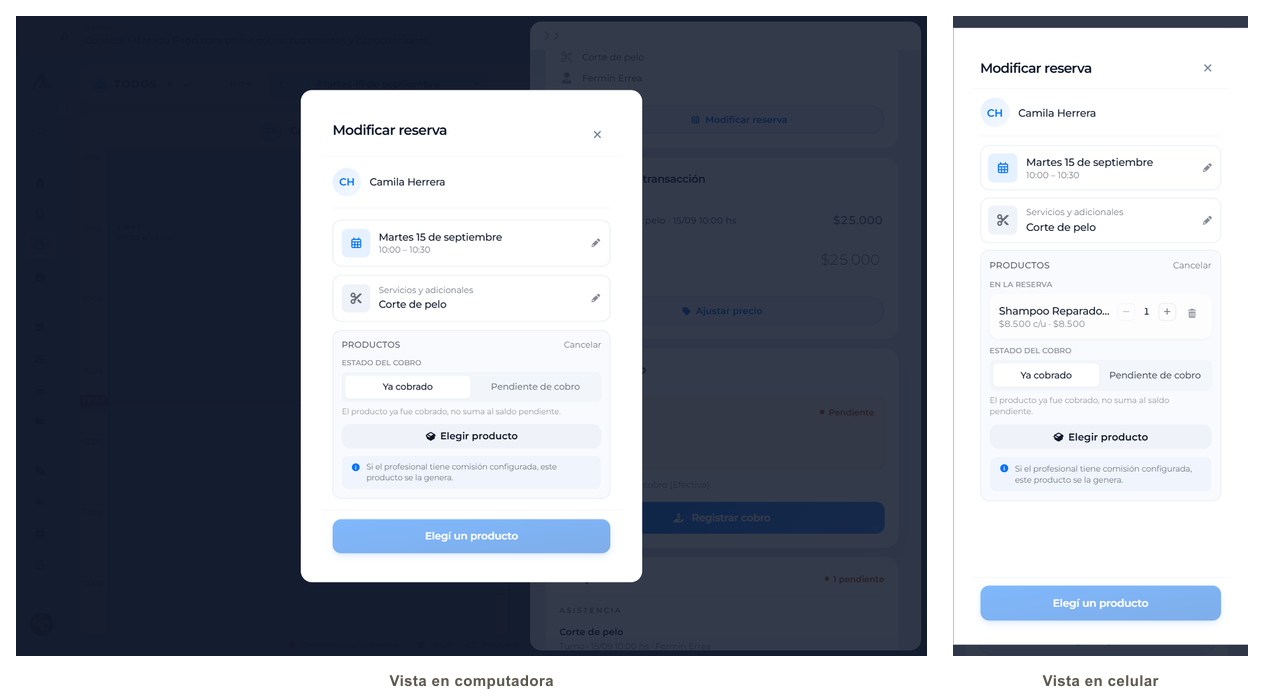
Paso 2: Tocá Modificar reserva → Productos
Tocá Modificar reserva. En el listado que se abre, tocá el ícono de lápiz de Productos y después Elegir producto.
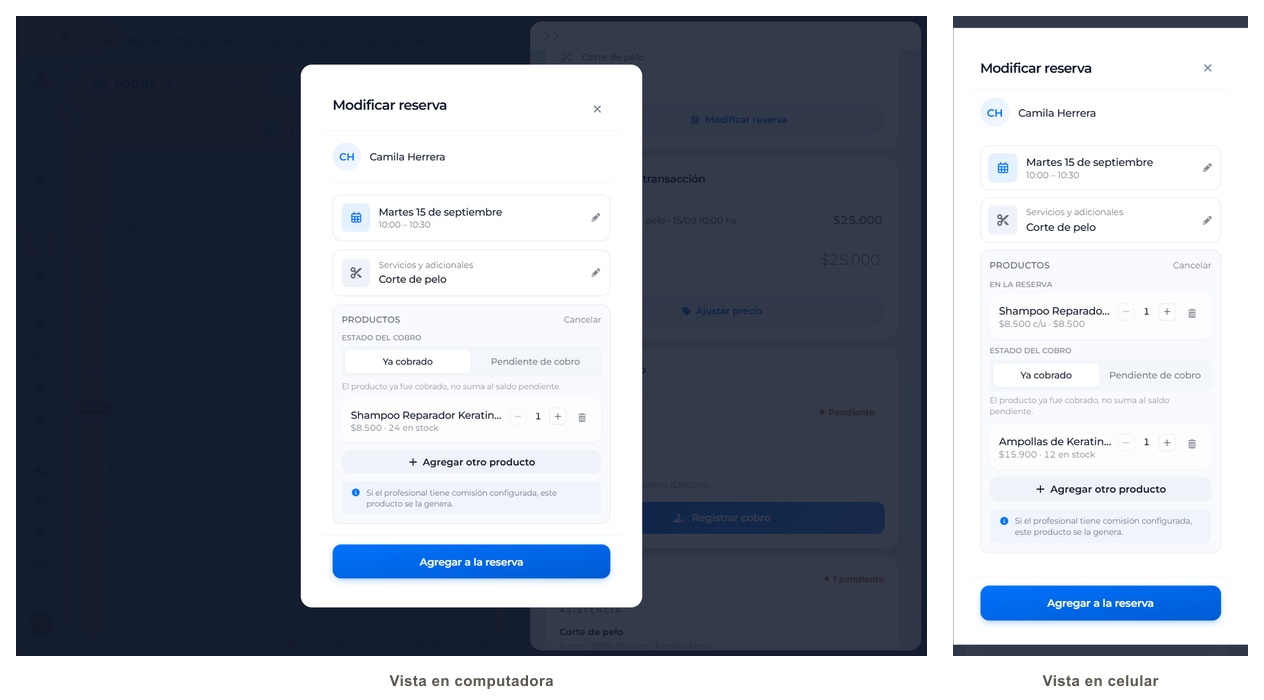
Paso 3: Elegí el producto, la cantidad y si ya fue cobrado
Elegís el producto de tu catálogo, ajustás la cantidad con los botones + / −, y marcás el estado del cobro:
- Ya cobrado: no suma al saldo pendiente del turno
- Pendiente de cobro: sí lo suma
Podés agregar más de un producto antes de confirmar.
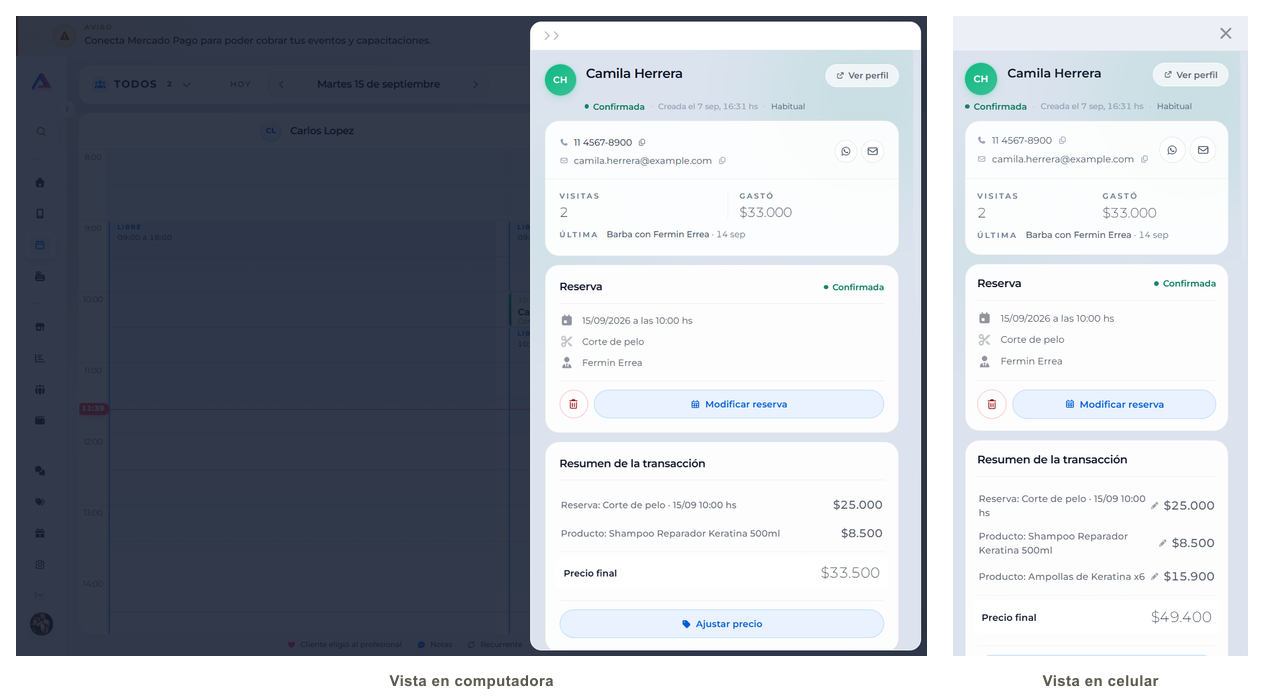
Paso 4: Quedó reflejado en la transacción del turno
Al confirmar, cada producto aparece como una línea propia en el Resumen de la transacción del turno, sumado al precio del servicio — con el Precio final actualizado.
Cómo registrar la venta de un producto sin una reserva asociada
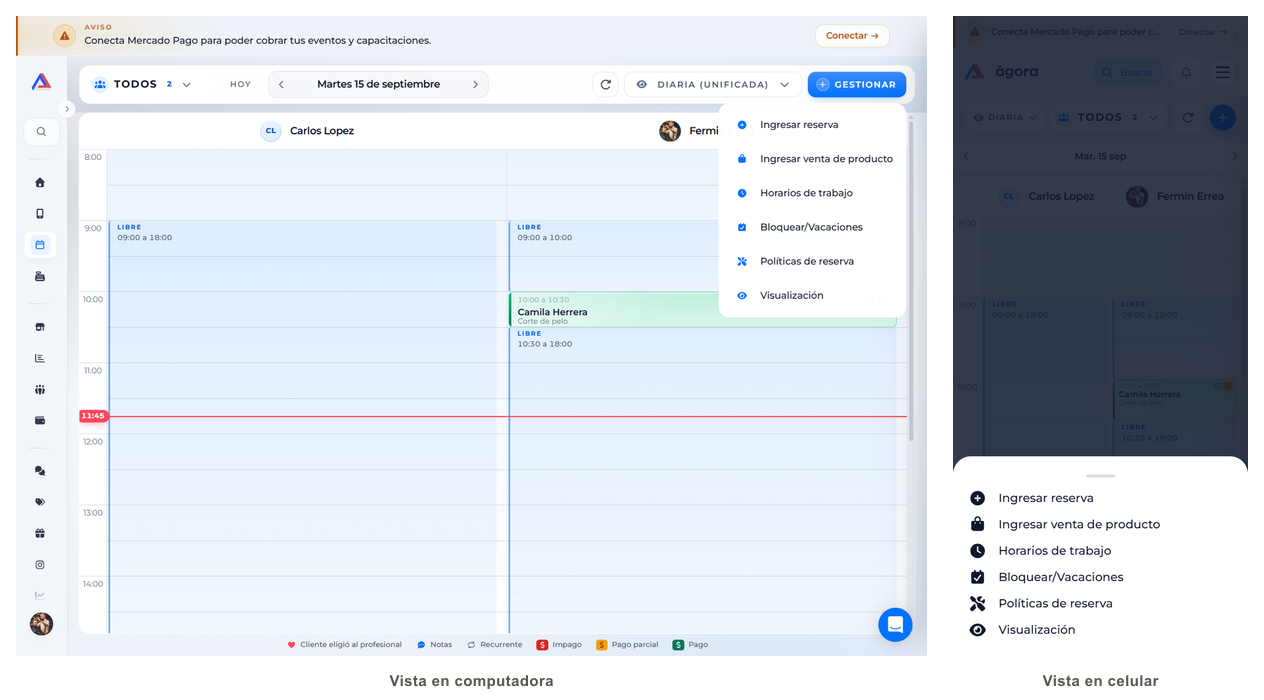
Paso 1: Desde Agenda, tocá Gestionar → Ingresar venta de producto
En Agenda, tocá el botón Gestionar (el + azul en mobile) y elegí Ingresar venta de producto. Es un asistente de 3 pasos para registrar una venta suelta, sin necesidad de un turno.
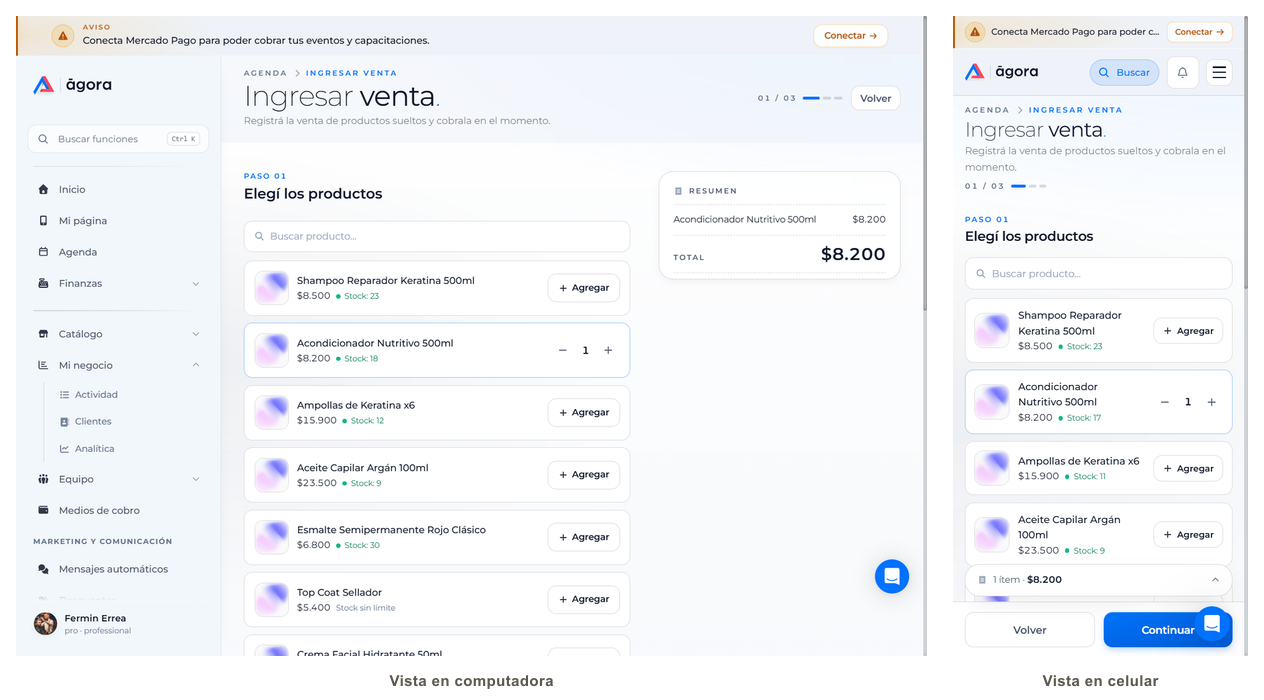
Paso 2: Elegí los productos de la venta
Buscá y agregá uno o más productos de tu catálogo con el botón Agregar, ajustando la cantidad de cada uno. El resumen lateral (o la barra inferior en mobile) muestra el total en tiempo real.
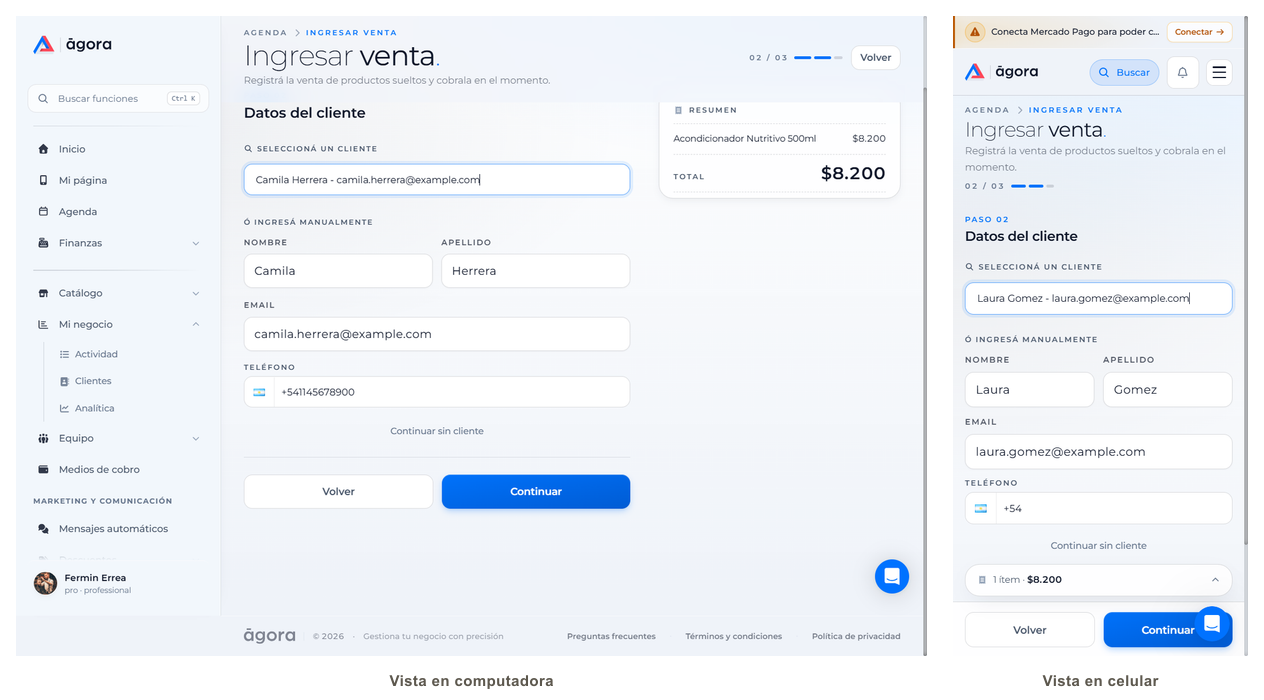
Paso 3: Cargá los datos del cliente
Buscá un cliente ya existente en tu base — los campos se autocompletan al elegirlo — o cargalo manualmente con nombre, email y teléfono. Si preferís no identificarlo, tocá Continuar sin cliente.
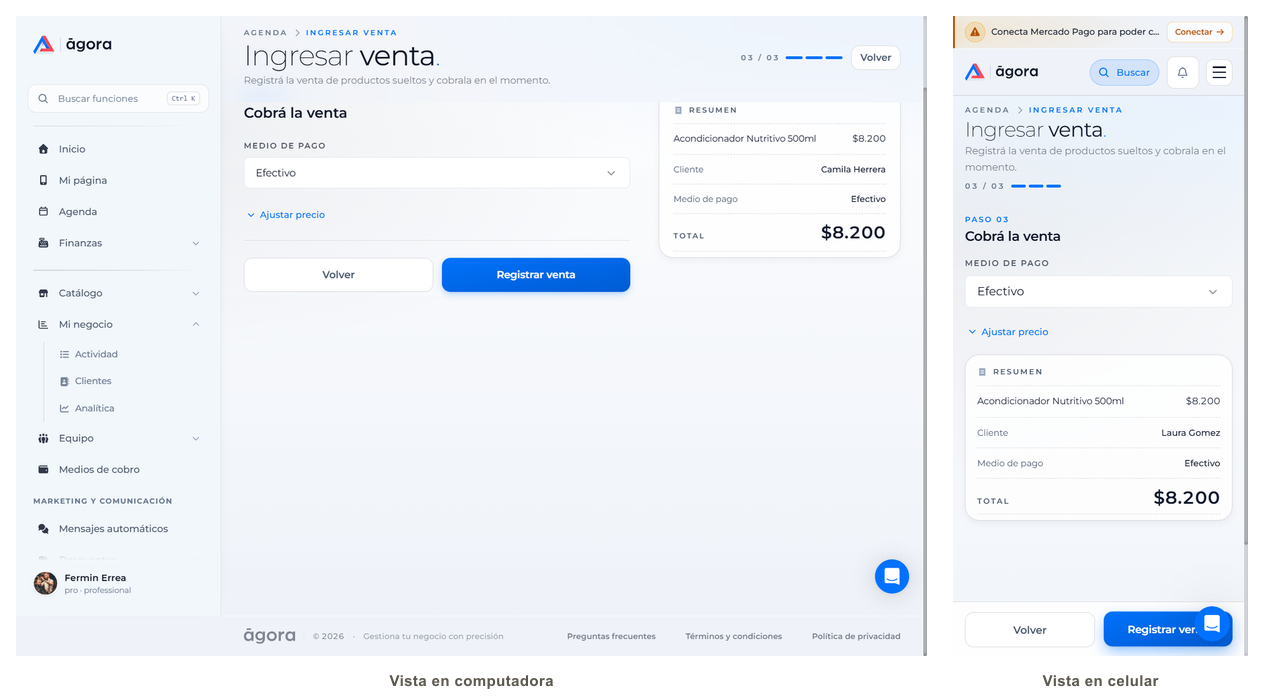
Paso 4: Elegí el medio de pago y confirmá
Elegís el medio de pago (Efectivo, transferencia, tarjeta, según tengas configurado) y, si hace falta, ajustás el precio. Tocá Registrar venta para confirmar.
Listo, ya quedó reflejada en tu actividad
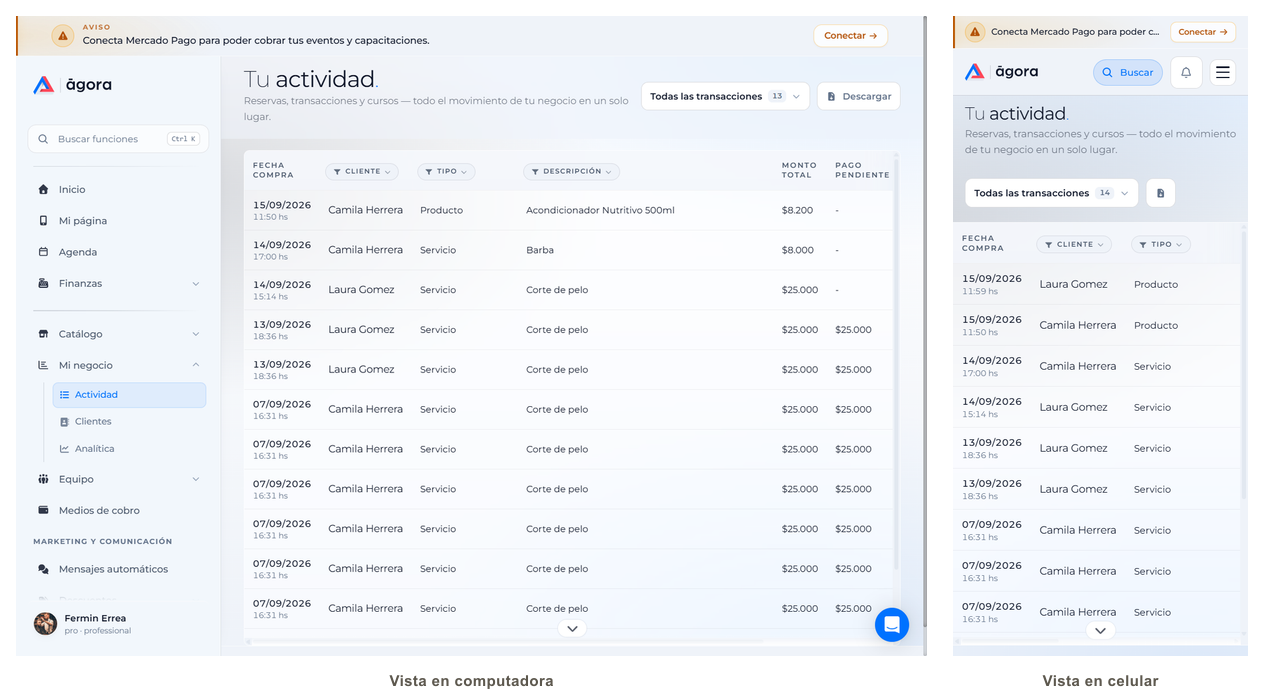
La venta aparece como una fila nueva de tipo Producto en Mi negocio → Actividad, junto con el resto de tus reservas y ventas.
Tips
Preguntas frecuentes
¿Necesito un turno para vender un producto?
No. Podés registrar una venta suelta desde Gestionar → Ingresar venta de producto sin que haya ningún turno de por medio.
¿Puedo vender un producto sin identificar al cliente?
Sí, en el asistente de venta suelta tocá Continuar sin cliente en el paso de datos del cliente.
¿El stock se descuenta automáticamente?
Al registrar una venta suelta, sí: el stock baja según la cantidad vendida. Si el producto tiene Stock sin límite, nunca se descuenta.
Limitaciones actuales
- Vender productos requiere tener activado el add-on pago Tienda.