Cómo restrinjo las reservas online de un cliente
Si un cliente falta seguido o no querés que reserve solo, restringilo desde su ficha. Desde la agenda le seguís dando turnos.
¿Qué hace?
Te deja frenar a un cliente puntual para que no reserve turnos ni clases desde tu página, o para que solo pueda reservar pagando una seña con Mercado Pago. Desde la agenda le seguís dando turnos vos, cuando quieras.
Antes de empezar
- El cliente tiene que tener email o teléfono en su ficha: es por donde Ágora lo reconoce cuando intenta reservar.
- Para restringir y quitar la restricción necesitás permiso para editar clientes.
- Para la opción «Solo con seña por Mercado Pago» necesitás una seña general configurada y Mercado Pago conectado.
Cómo restringir a un cliente
Paso 1: Entrá a tu base de clientes
En el menú, entrá a Clientes → Base de clientes. En el celular, abrí el menú con el ícono de las tres rayas. Buscá al cliente por nombre, email o teléfono.
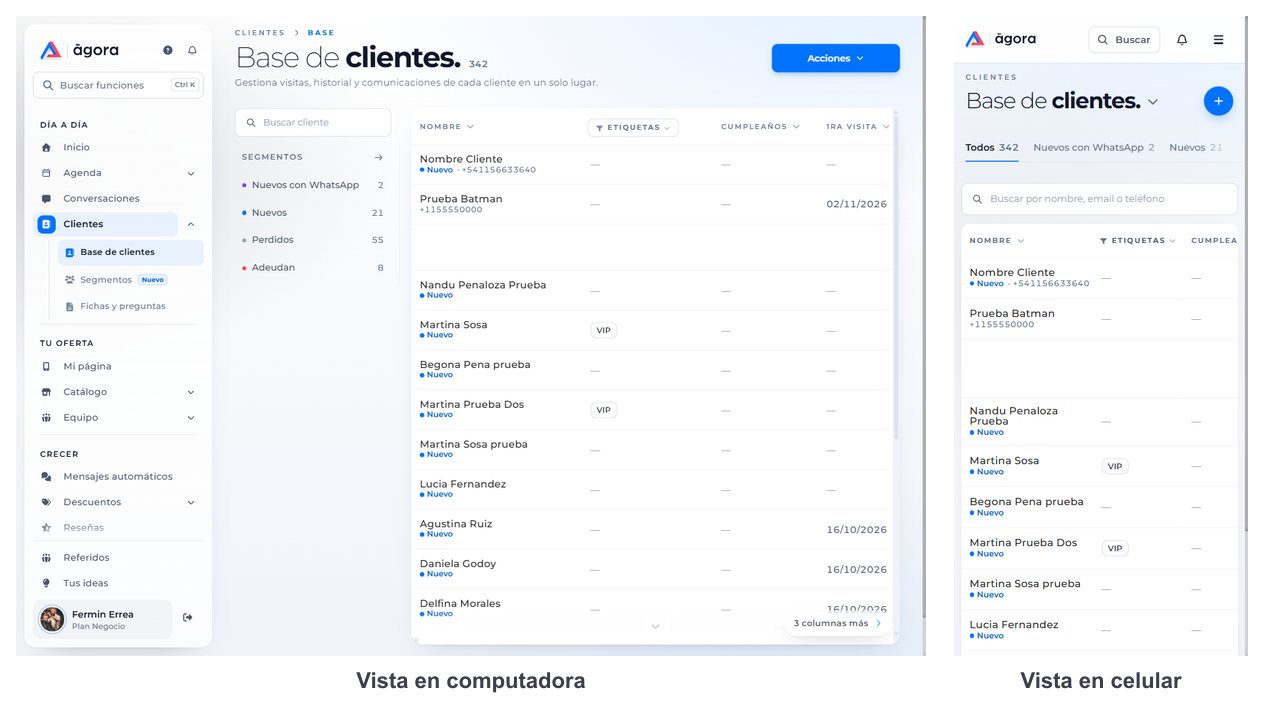
Paso 2: Abrí la ficha y tocá «Restringir reservas»
Tocá el cliente para abrir su ficha. En Acciones rápidas, tocá Restringir reservas.
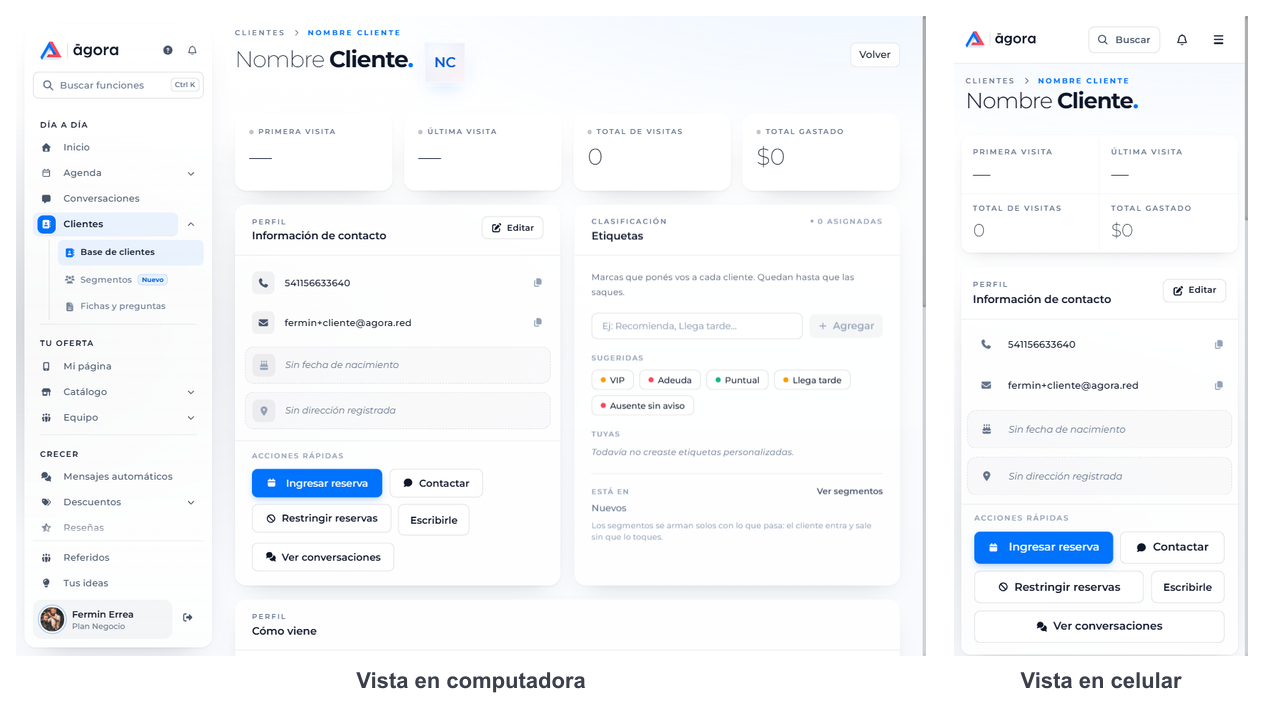
Paso 3: Elegí cómo restringirlo y confirmá
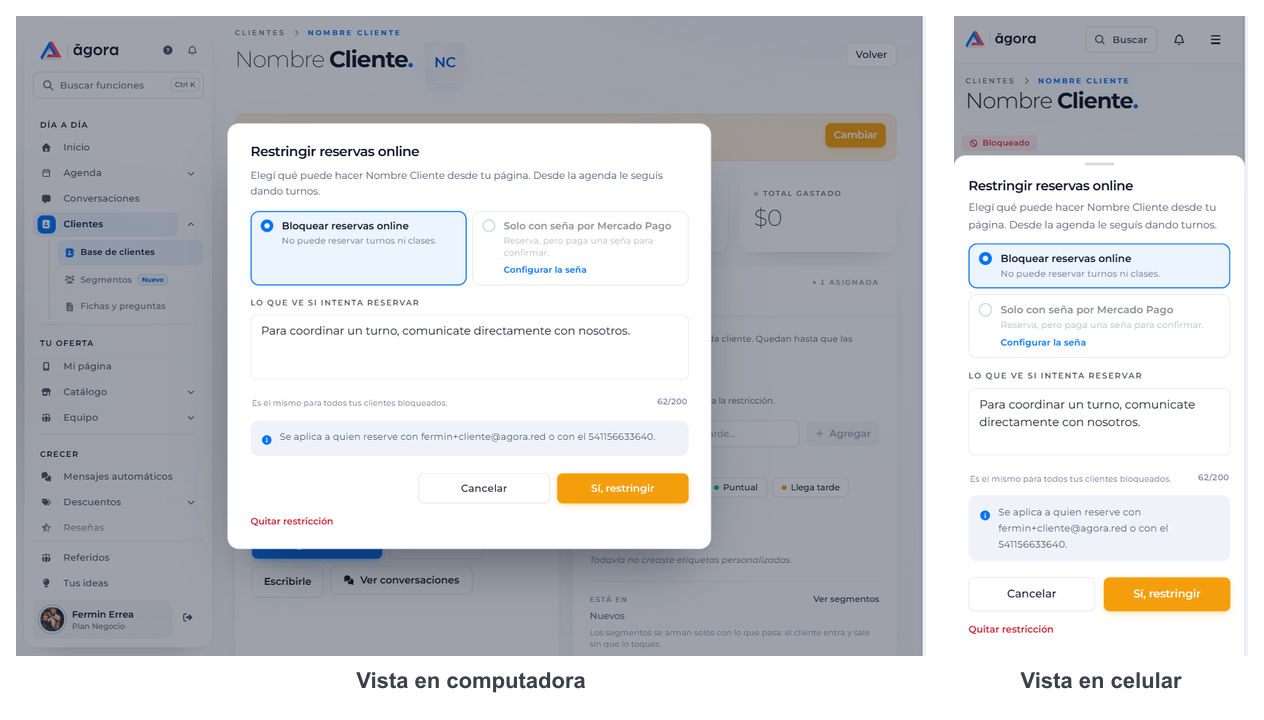
Se abre Restringir reservas online con dos opciones:
- Bloquear reservas online: no puede reservar turnos ni clases desde tu página. Abajo, en Lo que ve si intenta reservar, escribís el mensaje que le aparece (hasta 200 caracteres). Es el mismo para todos tus clientes bloqueados.
- Solo con seña por Mercado Pago: reserva, pero paga una seña para confirmar. Se le cobra la seña de tu configuración general. Si todavía no la configuraste o no conectaste Mercado Pago, la opción aparece apagada con el enlace Configurar la seña o Conectar Mercado Pago.
Más abajo ves a quién se aplica: quien reserve con el email o el teléfono de esa ficha. Si ese teléfono también lo tiene otro cliente tuyo, te avisa con su nombre. Tocá Sí, restringir.
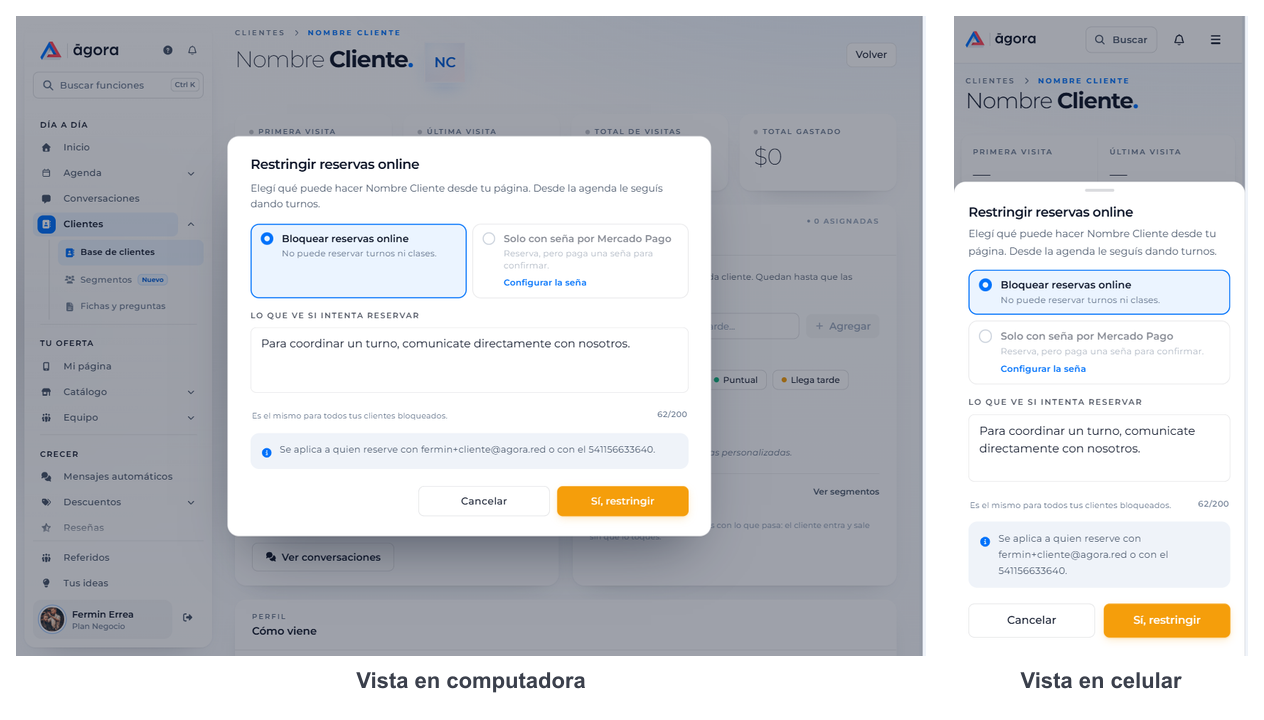
Paso 4: Revisá la ficha
La ficha queda con el aviso Reservas online bloqueadas (o Reserva online solo con seña) y la etiqueta Bloqueado (o Solo con seña), que Ágora pone y saca sola.
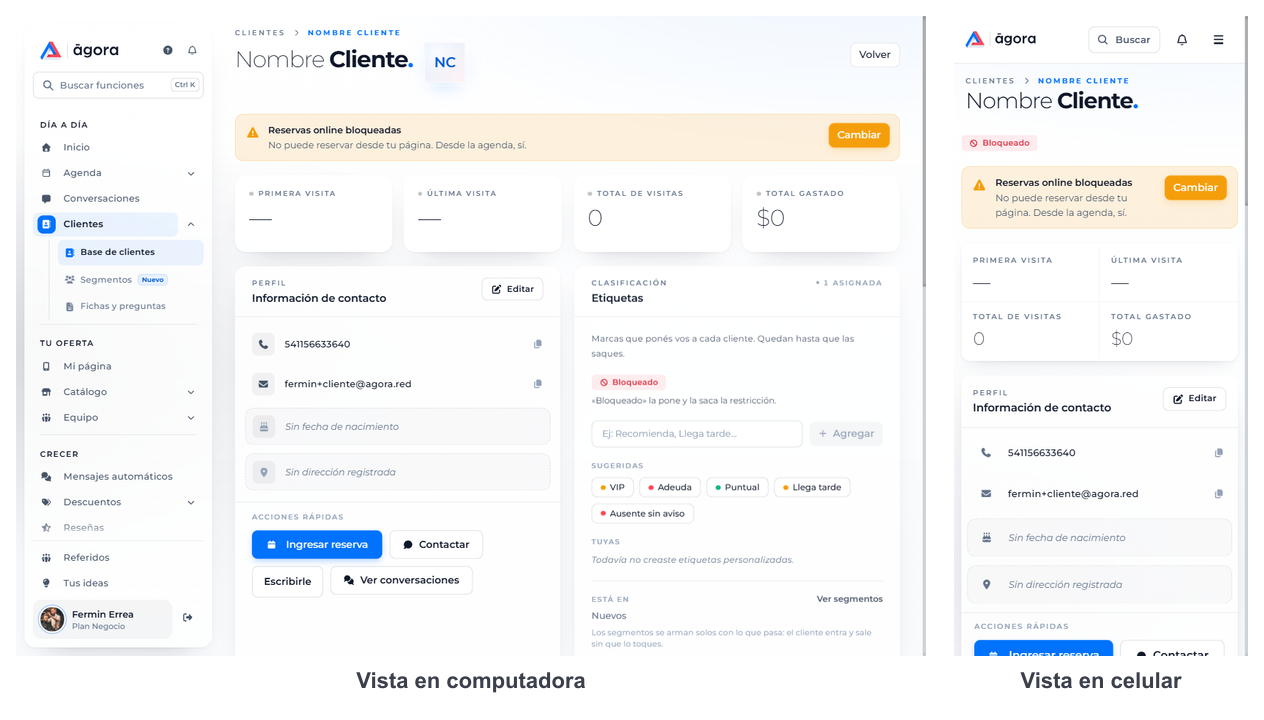
Paso 5: Qué ve tu cliente si intenta reservar
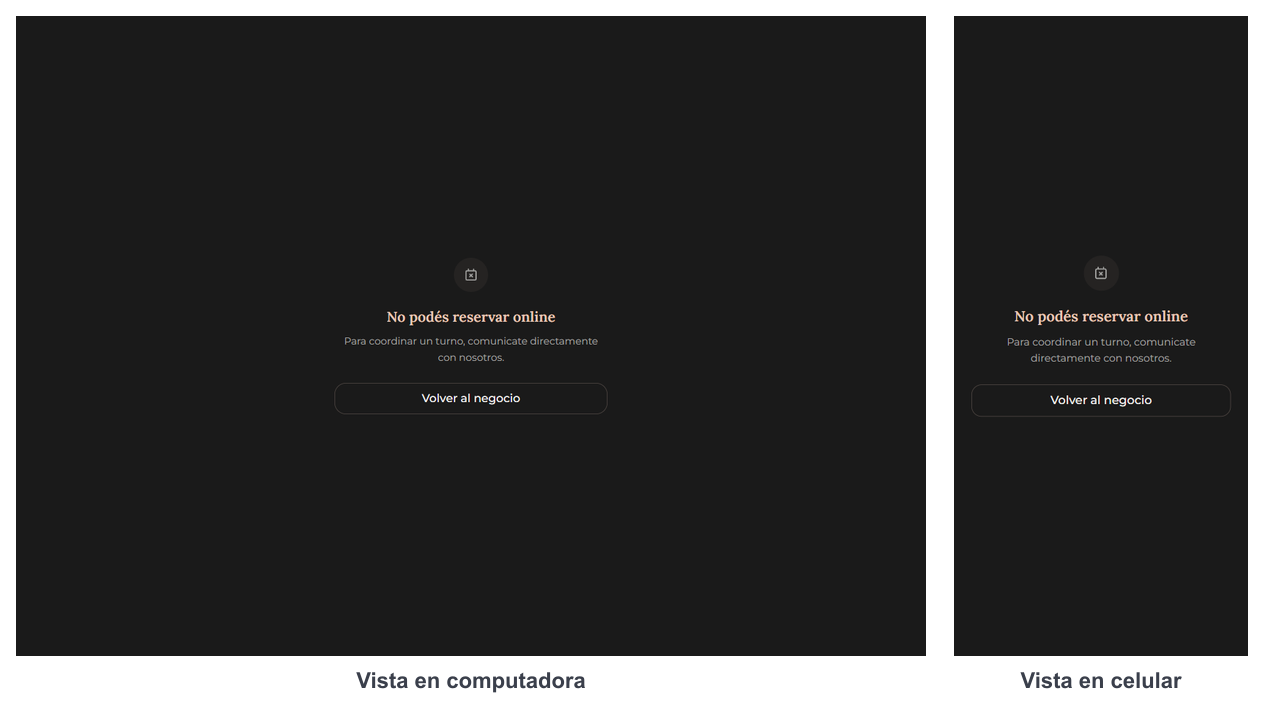
Si está bloqueado, cuando carga sus datos para reservar en tu página le aparece No podés reservar online con tu mensaje, y el horario queda libre para otro cliente. Si lo dejaste en Solo con seña, puede reservar, pero tiene que pagar la seña con Mercado Pago para confirmar.
Paso 6: Cambiá o quitá la restricción
En el aviso de la ficha, tocá Cambiar. Se abre la misma ventana: elegí la otra opción y tocá Sí, restringir para cambiarla, o tocá Quitar restricción para que vuelva a reservar online como cualquier cliente.
Tips
Preguntas frecuentes
¿Funciona si el cliente reserva sin iniciar sesión?
Sí. Ágora lo reconoce por el email o el teléfono de su ficha: alcanza con que cargue cualquiera de los dos al reservar.
¿Le avisa al cliente que lo restringí?
No. Ágora no le manda ningún mensaje: solo ve tu aviso si intenta reservar desde tu página.
¿Puedo darle un turno yo?
Sí. Desde la agenda, en Ingresar reserva, Ágora te avisa Cliente con reservas restringidas y podés seguir con Sí, continuar. Si lo tenías en «Solo con seña», esa reserva no le cobra seña.
¿Me entero si intenta reservar?
Sí. Si un cliente bloqueado intenta reservar, te llega una notificación a la campana, una vez por día por cliente.
¿Dónde veo a todos mis clientes restringidos?
En Base de clientes, por las etiquetas Bloqueado y Solo con seña.
Limitaciones actuales
- Solo frena reservas de turnos y clases desde tu página: packs, planes mensuales, cursos, eventos y la tienda siguen como siempre.
- El mensaje que ve el cliente bloqueado es uno solo para todo tu negocio, no uno por cliente.
- La seña de «Solo con seña» es la de tu configuración general: no se puede poner un monto distinto por cliente.
- «Solo con seña» cobra únicamente con Mercado Pago.
- Si el cliente reserva con un email y un teléfono que no son los de su ficha, Ágora no tiene cómo reconocerlo.