Cómo armo segmentos de clientes
Juntá a tus clientes en grupos que se actualizan solos y usalos para etiquetarlos o descargar el listado.
¿Qué hace?
Un segmento es un grupo de clientes que se actualiza solo: definís las condiciones una vez (por ejemplo, "vinieron por primera vez hace menos de 3 meses y tienen WhatsApp") y Ágora suma o saca clientes a medida que reservan, vienen o cambian sus datos. Ya tenés tres segmentos armados (Nuevos, Perdidos y Adeudan) y podés crear los tuyos. Desde cada segmento ves el listado, le ponés una etiqueta a todos juntos o lo descargás.
Antes de empezar
- Los segmentos usan los datos que ya están en tu base de clientes: reservas, visitas, contacto, etiquetas, quién los atendió y más. No hace falta cargar nada aparte.
- Si sos parte del equipo, la opción de descargar aparece solo si tenés permiso para ver todos los datos de los clientes.
Cómo usarlos
Paso 1: Entrá a Segmentos
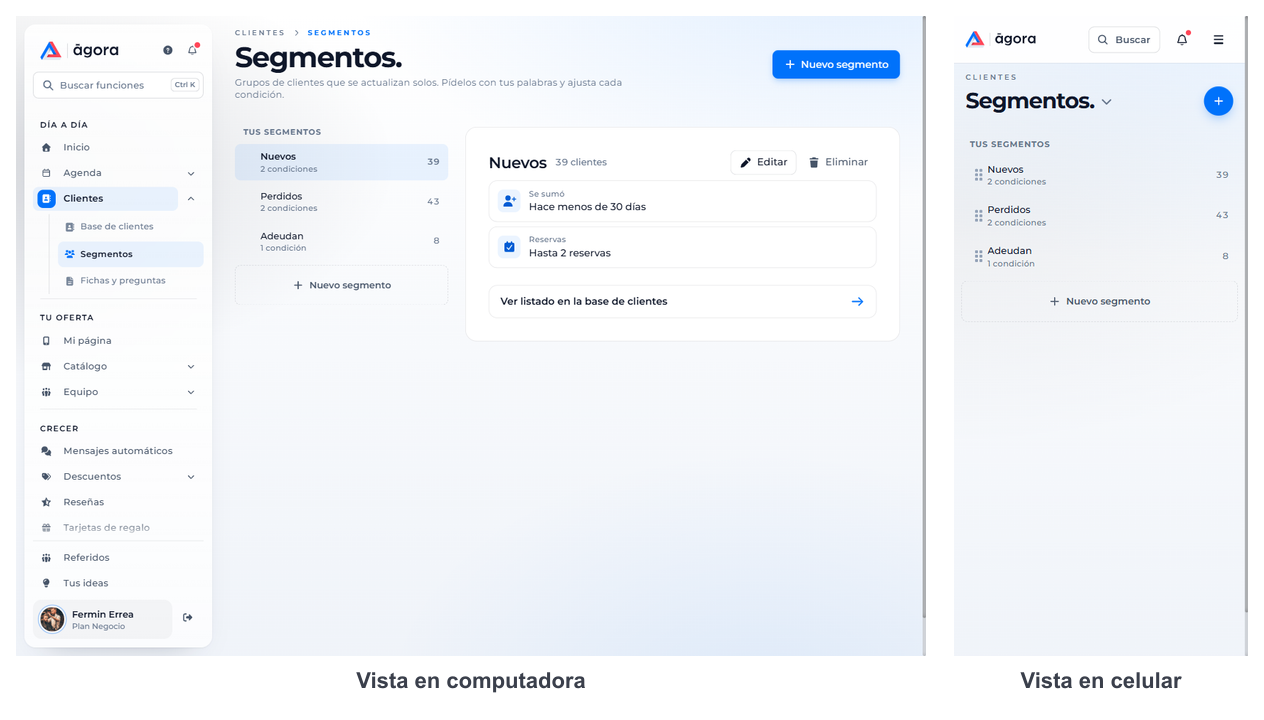
En el menú, abrí Clientes y tocá Segmentos. A la izquierda está la lista de tus segmentos con la cantidad de clientes de cada uno; al tocar uno, ves sus condiciones a la derecha.
Paso 2: Creá un segmento nuevo
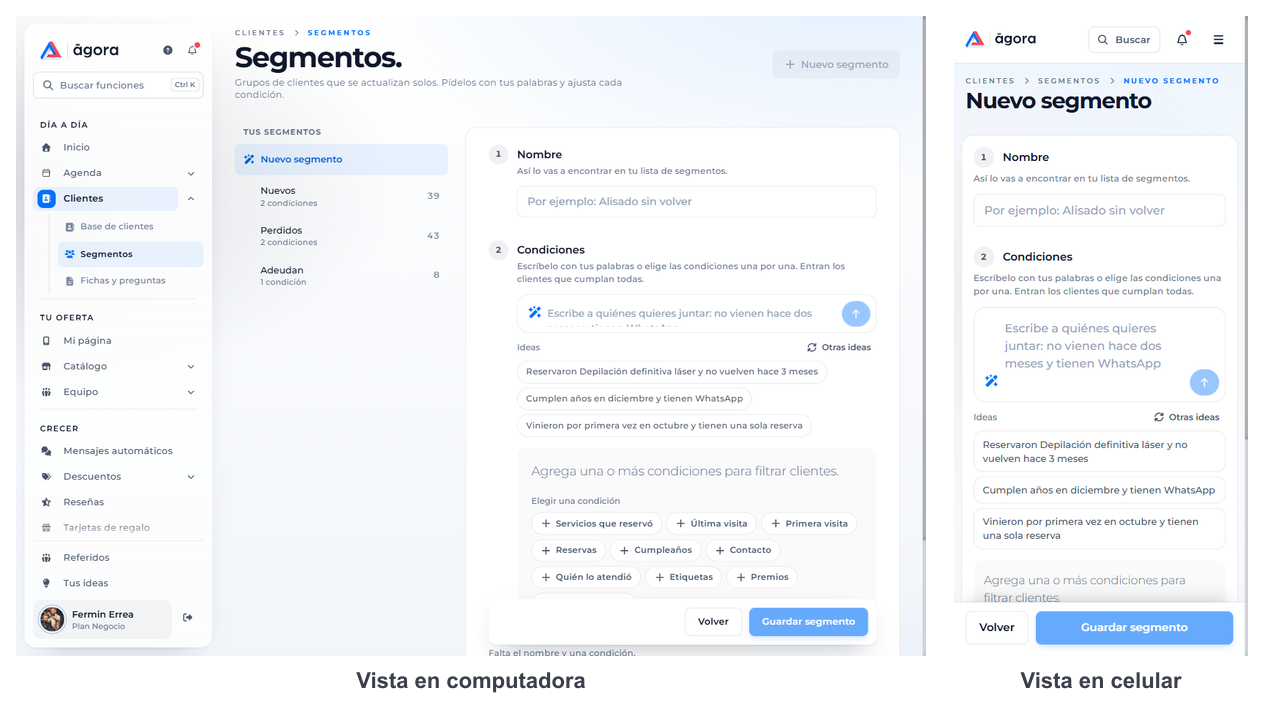
Tocá Nuevo segmento. Se arma en dos partes: Nombre y Condiciones. Abajo de la caja de texto tenés algunas Ideas para arrancar, y con Otras ideas ves más.
Paso 3: Escribí a quiénes querés juntar
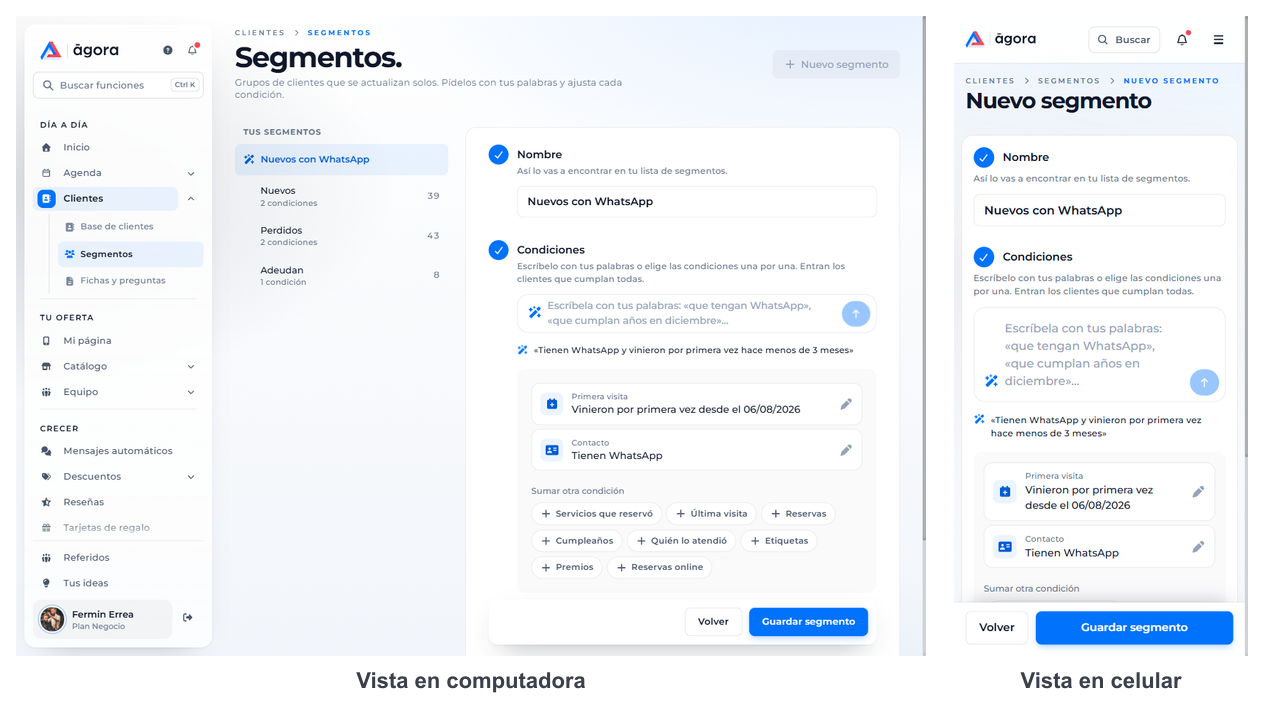
En la caja de Condiciones, escribí con tus palabras a qué clientes querés juntar y tocá la flecha para enviar. Ágora lo convierte en condiciones y te sugiere un nombre, que podés cambiar.
Paso 4: Ajustá las condiciones una por una
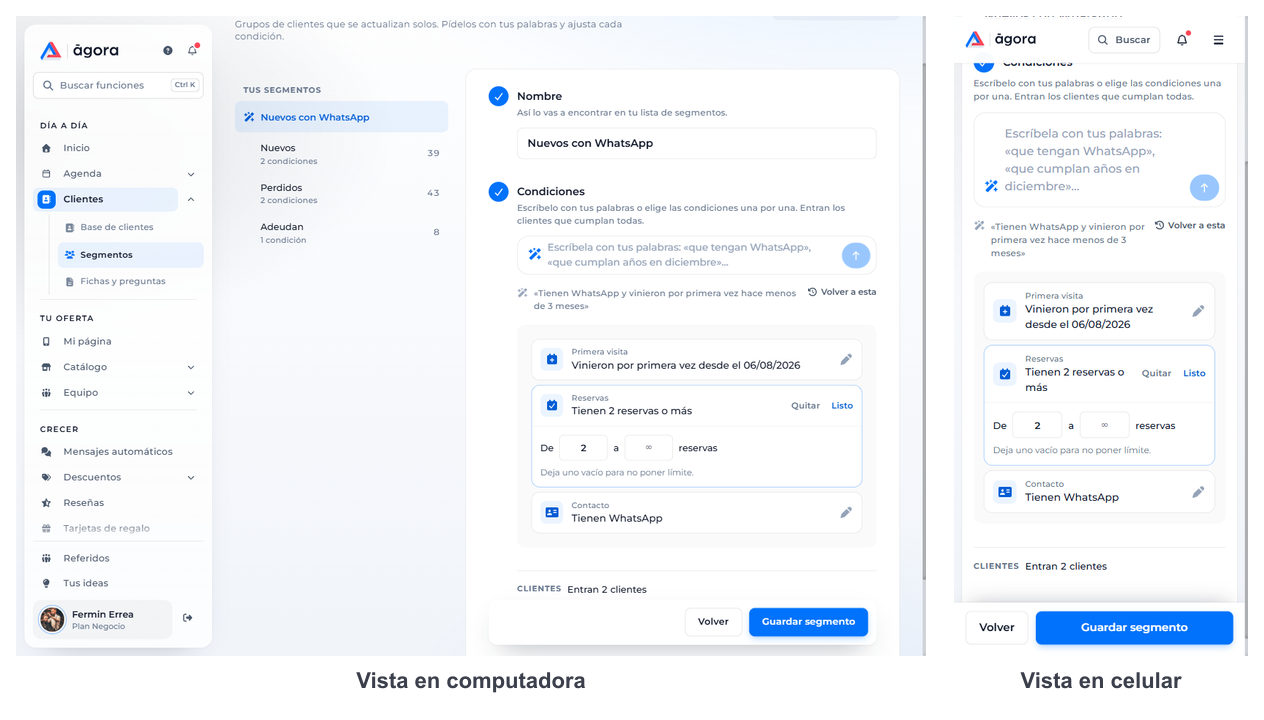
Cada condición se puede cambiar con el lápiz o sacar con Quitar. Para sumar otra, elegila en Sumar otra condición: servicios que reservó, última o primera visita, cantidad de reservas, cumpleaños, contacto, quién lo atendió, etiquetas, premios o reservas online. Completá el valor y tocá Listo. Abajo, en Clientes, ves en el momento cuántos clientes entran.
Paso 5: Guardá el segmento
Tocá Guardar segmento. Aparece primero en tu lista, con la cantidad de condiciones y de clientes. Desde Editar lo cambiás cuando quieras.
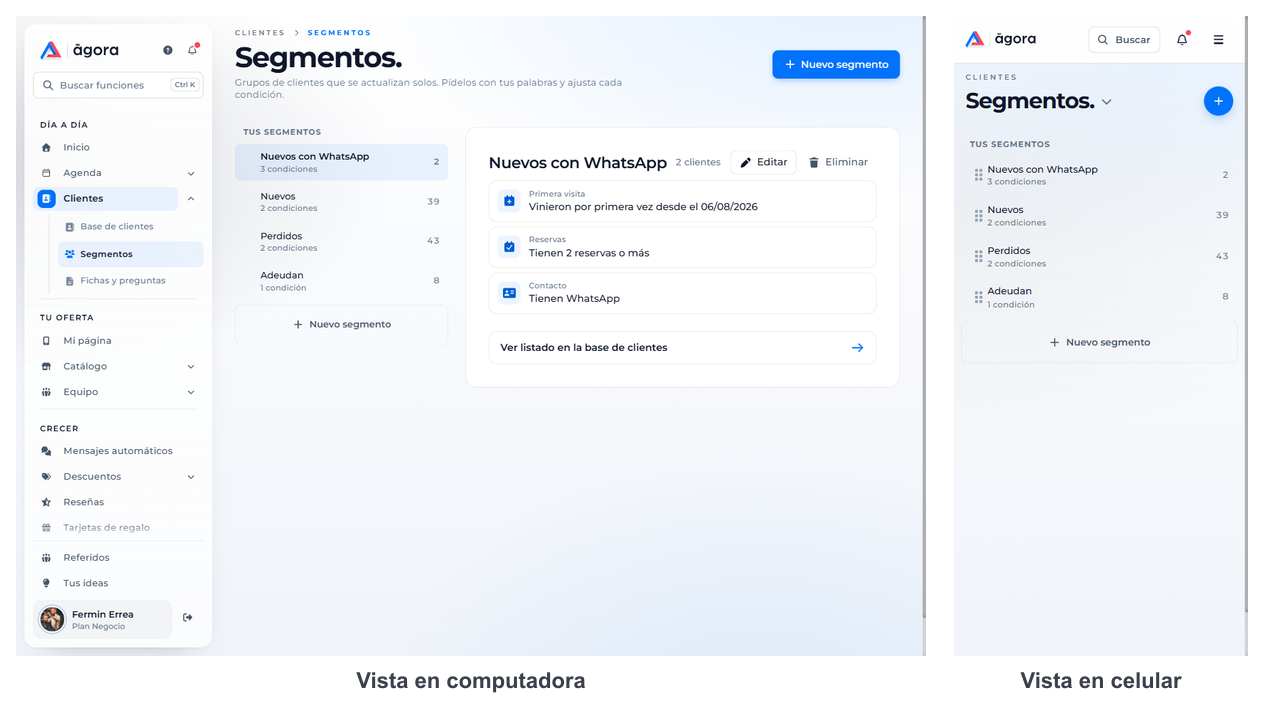
Paso 6: Revisá un segmento predeterminado
Tocá uno de los segmentos que ya vienen, por ejemplo Perdidos. En la computadora ves sus condiciones con los botones Editar y Eliminar; en el celular se abre un menú con Editar, Ver listado de clientes y Eliminar.
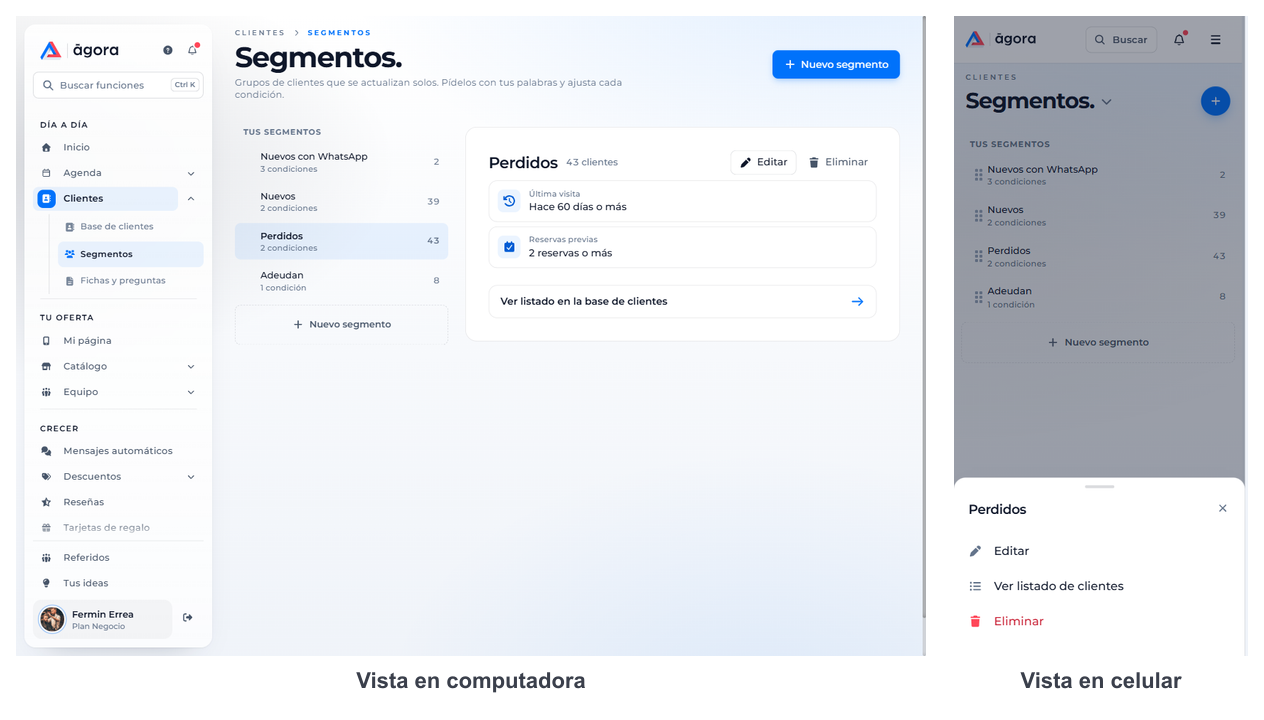
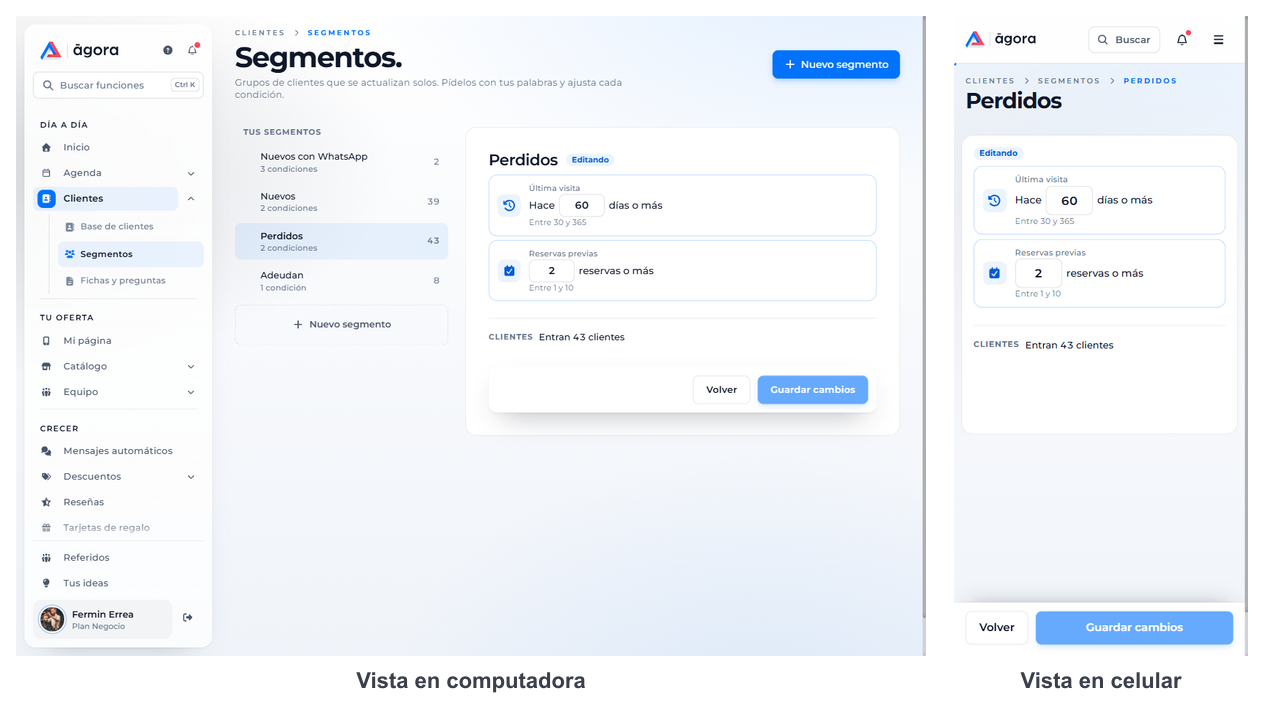
Paso 7: Editá un segmento predeterminado
Con Editar cambiás los valores de sus condiciones, por ejemplo cuántos días sin venir hacen falta para que alguien cuente como perdido. Debajo de cada campo ves el rango permitido y, abajo, cuántos clientes entran. Tocá Guardar cambios.
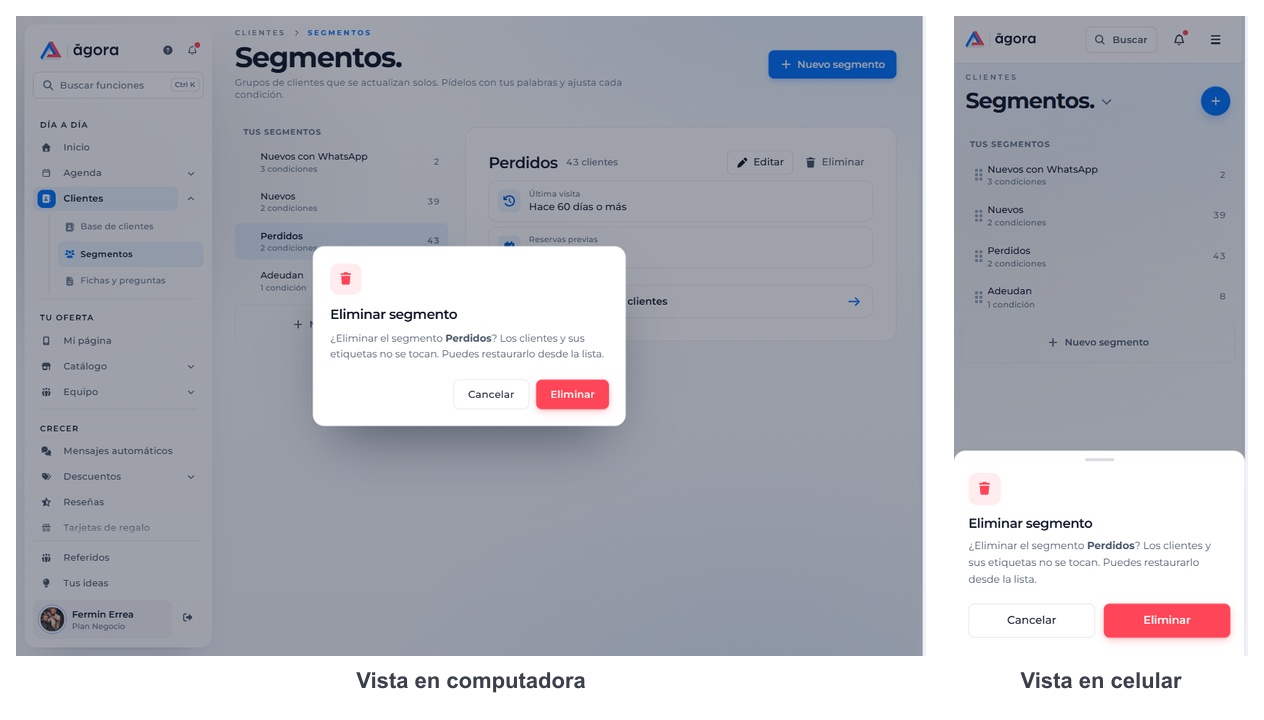
Paso 8: Eliminá un segmento
Con Eliminar te pide confirmación. Eliminar un segmento no borra a los clientes ni sus etiquetas, y los predeterminados se pueden restaurar desde la lista.
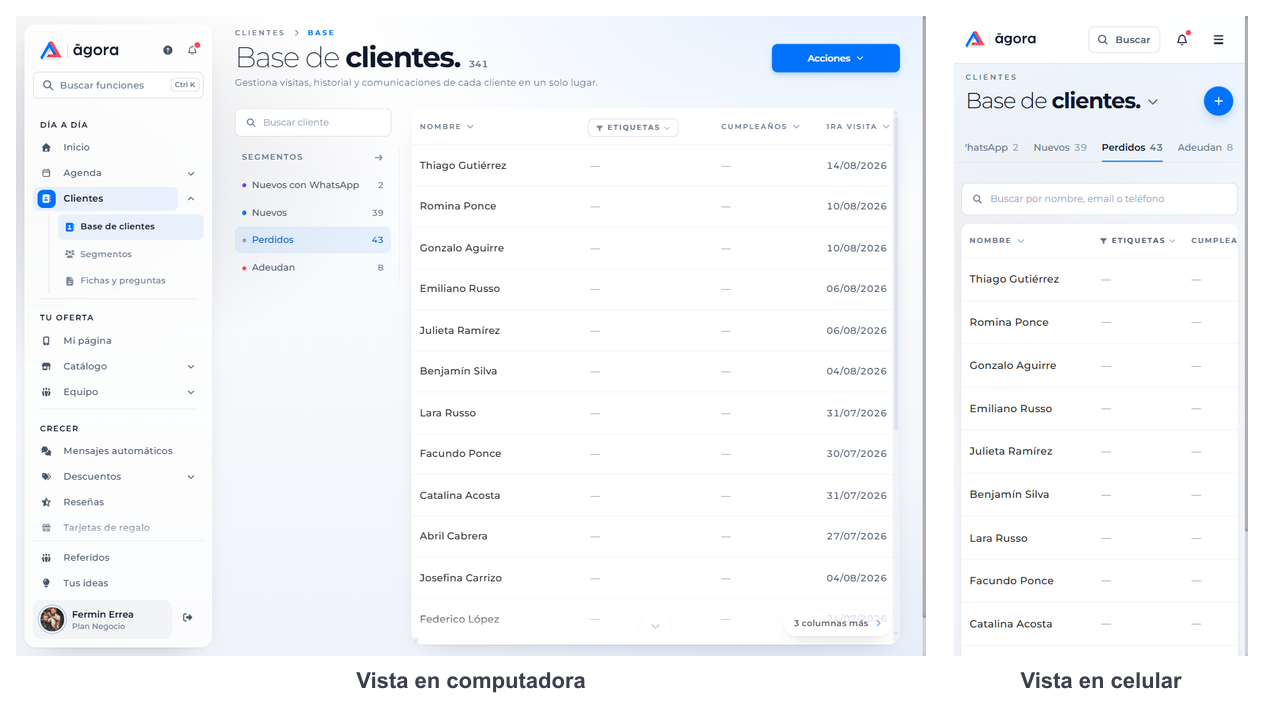
Paso 9: Mirá el listado en la base de clientes
Desde un segmento, tocá Ver listado en la base de clientes (en el celular, Ver listado de clientes). Se abre Base de clientes con ese segmento marcado y solo sus clientes en la tabla. También podés cambiar de segmento desde ahí.
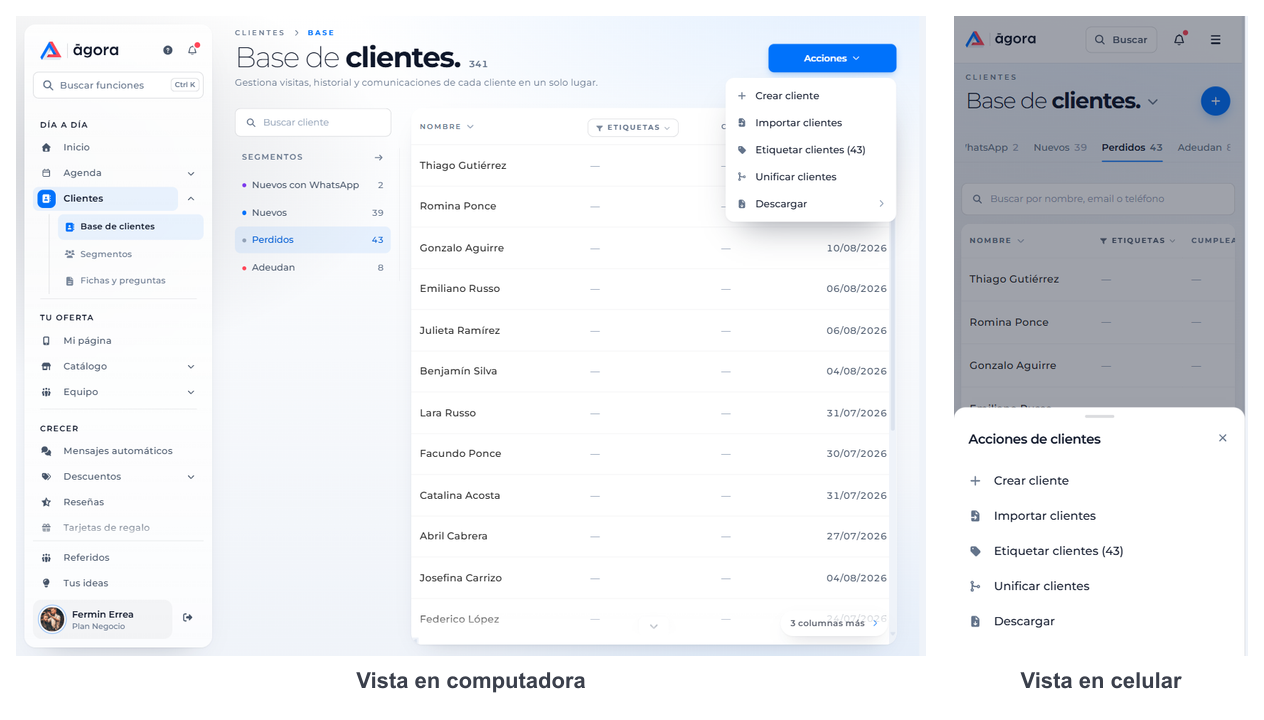
Paso 10: Abrí Acciones
Con el segmento elegido, tocá Acciones (en el celular, el botón redondo de arriba a la derecha). Ahí están Etiquetar clientes, con la cantidad del segmento entre paréntesis, y Descargar.
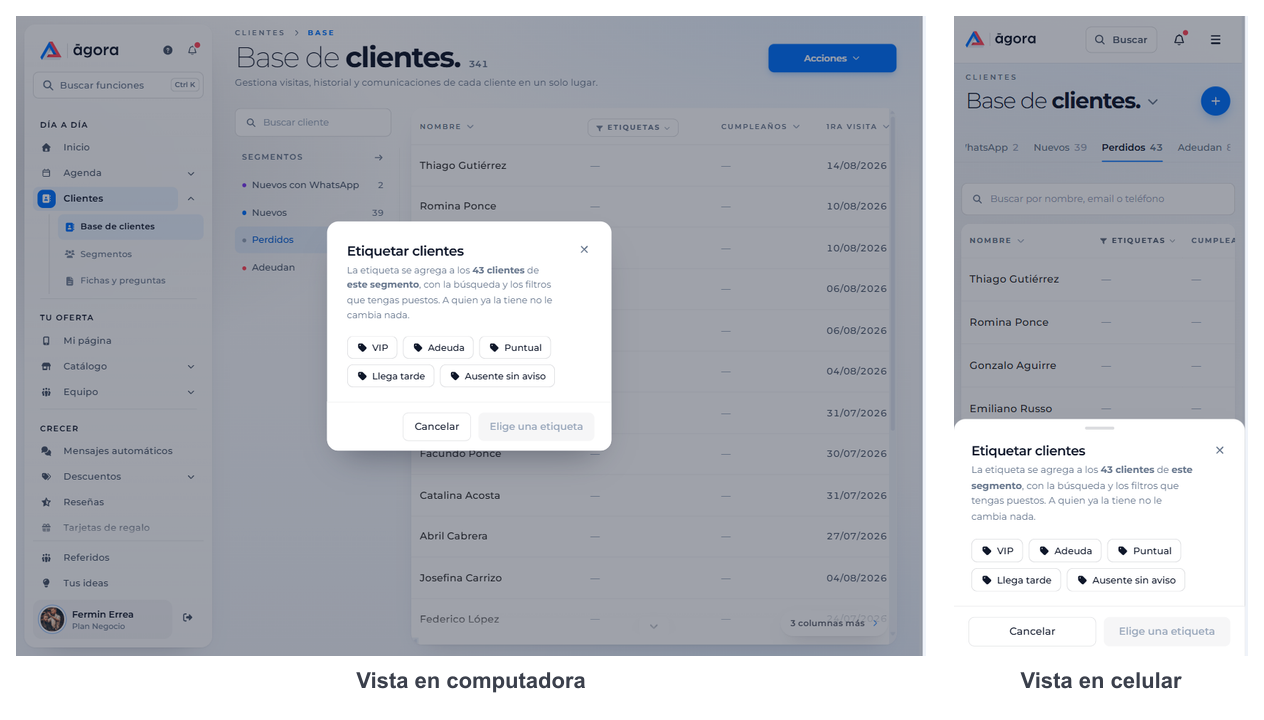
Paso 11: Etiquetá a todo el segmento
Tocá Etiquetar clientes, elegí una etiqueta y confirmá. Se agrega a todos los clientes del segmento, respetando la búsqueda y los filtros que tengas puestos; a quien ya la tiene no le cambia nada.
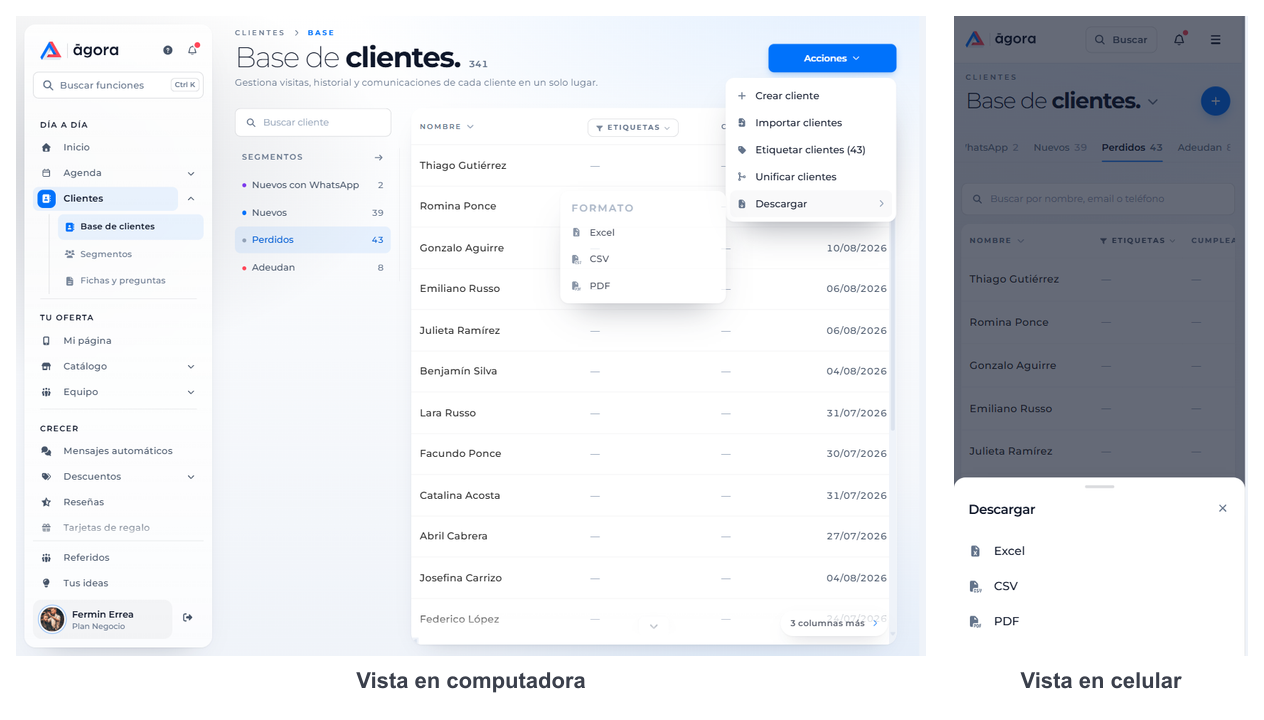
Paso 12: Descargá el listado
Tocá Descargar y elegí el formato: Excel, CSV o PDF. El archivo trae los clientes que estás viendo, con el segmento, la búsqueda y los filtros que tengas puestos.
Tips
Preguntas frecuentes
¿Tengo que actualizar el segmento cuando entra un cliente nuevo?
No. El segmento se actualiza solo: siempre muestra a los clientes que cumplen sus condiciones en ese momento.
¿Qué significa "Perdidos"?
Son clientes que ya habían venido antes y hace un tiempo no reservan. Cuántos días sin venir y cuántas reservas previas hacen falta lo ves en el segmento, y lo cambiás con Editar.
¿Si elimino un segmento pierdo a los clientes?
No. Eliminar un segmento no toca a los clientes ni sus etiquetas. Los predeterminados se pueden restaurar desde la lista.
¿Los clientes ven en qué segmento están?
No. Los segmentos, igual que las etiquetas, son solo para tu organización.
¿Un cliente puede estar en más de un segmento?
Sí. Cada segmento se calcula por separado, así que un mismo cliente puede estar en varios.
Limitaciones actuales
- Un cliente entra a un segmento solo si cumple todas sus condiciones a la vez.
- El etiquetado en grupo llega hasta 5.000 clientes por vez.
- El PDF se descarga hasta 500 clientes; para listados más grandes, usá Excel o CSV.
- Los segmentos no mandan mensajes: para escribirles, descargá el listado o usá la etiqueta que les pusiste.