Cómo bloqueo horarios por vacaciones o feriados
Bloqueá tu agenda —unas horas, un día o semanas— para vacaciones, feriados o pausas puntuales, sin tocar tus horarios habituales.
¿Qué hace?
Bloqueás un período (unas horas, un día o varias semanas) para que tus clientes no puedan reservar en ese tiempo. Sirve para vacaciones, feriados, un turno médico o cualquier pausa puntual, sin tener que tocar tus horarios de atención habituales.
Antes de empezar
- El bloqueo no cancela las reservas que ya tenías en ese período: esas las tenés que reagendar o cancelar a mano.
- Si tenés equipo, podés bloquear a uno, a varios o a todos los profesionales.
Cómo bloquear
Paso 1: Abrí "Bloquear/Vacaciones"
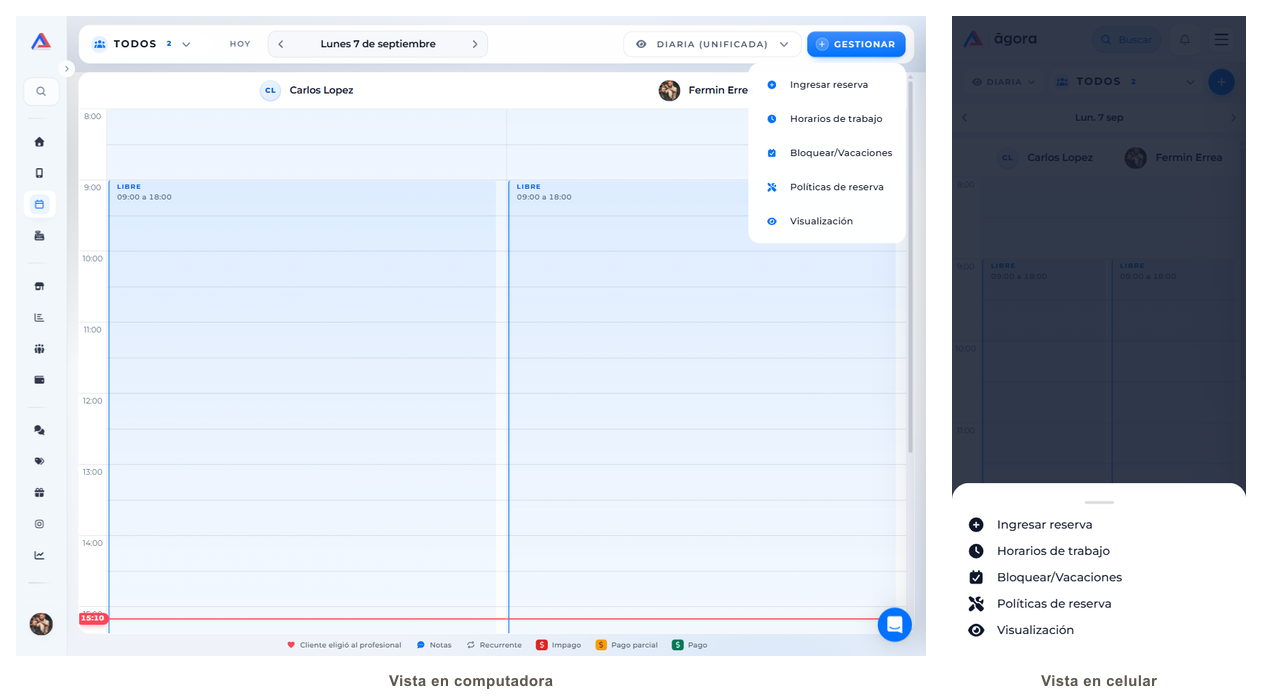
En Agenda, tocá el botón Gestionar (arriba a la derecha) y elegí Bloquear/Vacaciones. En el celular es el botón + y después Bloquear/Vacaciones.
Paso 2: Elegí a quién bloquear
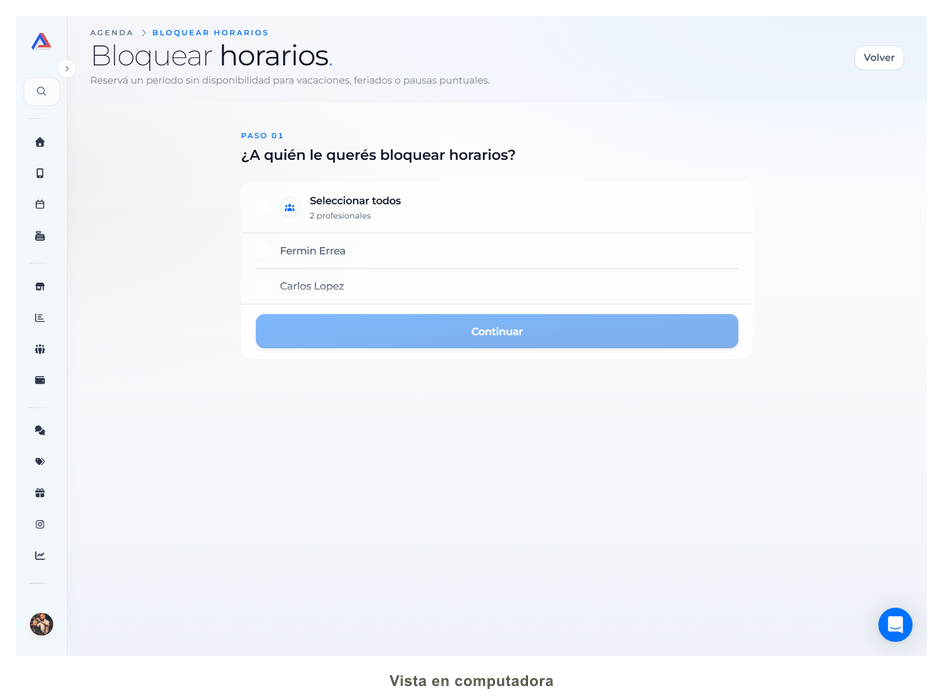
Marcá los profesionales a los que querés bloquear la agenda. Con Seleccionar todos los marcás a todos de una. Tocá Continuar.
Paso 3: Definí el período y confirmá
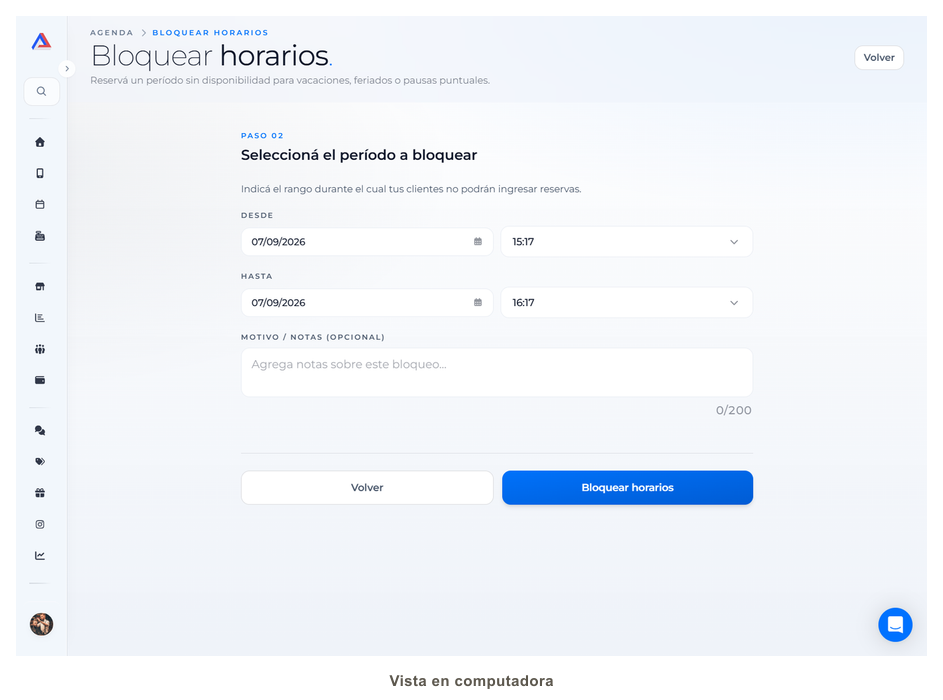
Elegí la fecha y hora Desde y la fecha y hora Hasta. Podés agregar un motivo o nota (opcional, solo lo ves vos). Tocá Bloquear horarios.
Tips
Preguntas frecuentes
¿Mis clientes ven que estoy de vacaciones?
No. El período bloqueado simplemente aparece como no disponible al reservar; el cliente no ve el motivo ni la nota.
¿Puedo desbloquear un período antes de tiempo?
Sí. El bloqueo queda registrado en tu agenda como un evento; abrilo y eliminalo para volver a habilitar esos horarios.
¿El bloqueo afecta las reservas ya confirmadas?
No. Las reservas que ya tenías en el período bloqueado no se cancelan solas. Tenés que reagendarlas o cancelarlas vos.
Limitaciones actuales
- El bloqueo no reagenda ni cancela automáticamente las reservas existentes en ese rango.
- No se puede programar un bloqueo recurrente (por ejemplo, "todos los feriados"): cada período se carga por separado.