Cómo agrego o saco profesionales de mi equipo
Sumá profesionales con el asistente de 4 pasos (datos, horario, servicios, permisos) y editalos, desactivalos o eliminalos desde Equipo → Integrantes.
¿Qué hace?
Desde Equipo → Integrantes sumás profesionales a tu negocio, les das (o no) acceso a la plataforma, y los editás, desactivás o eliminás. Cada profesional tiene su propia agenda y sus servicios asignados. El costo del plan se ajusta automáticamente según la cantidad de profesionales.
Antes de empezar
- Si trabajás solo (Plan Profesional) y sumás un profesional, tu cuenta pasa automáticamente al Plan Negocio y el cambio se refleja en tu facturación.
- En Plan Negocio, cada profesional extra suma un costo mensual (a partir de dos profesionales)
Cómo gestionarlos
Paso 1: Entrá a Equipo, Integrantes
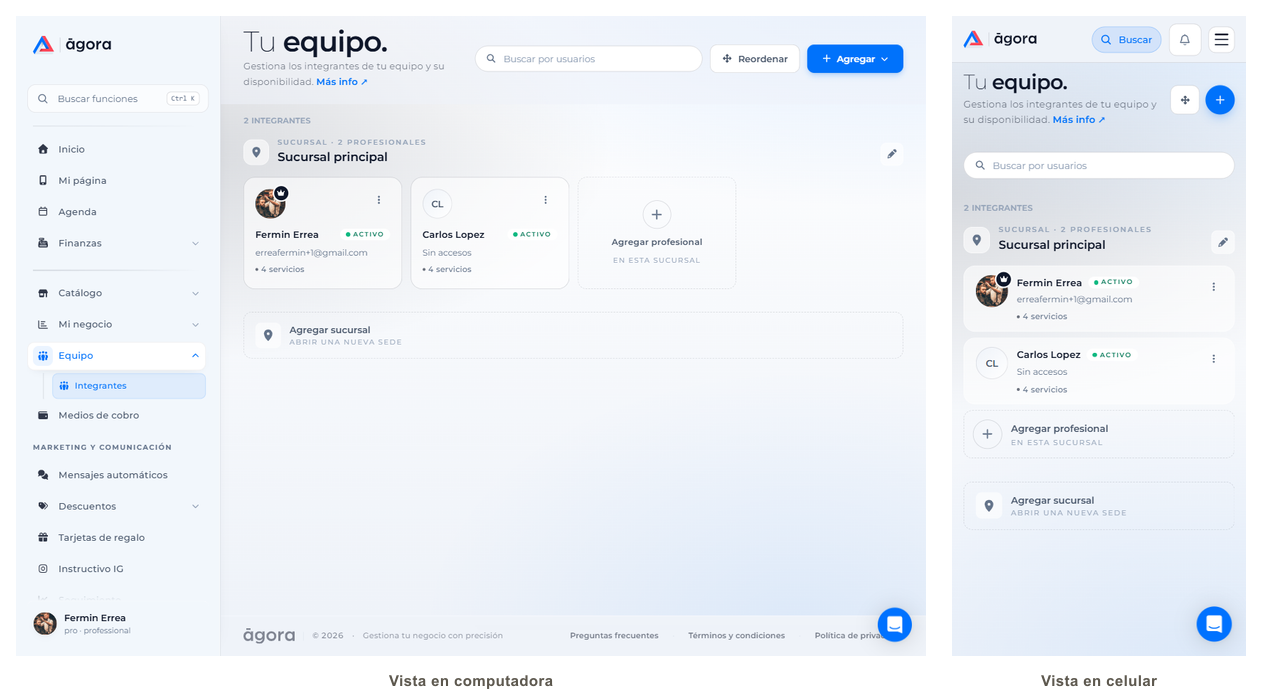
En el menú, abrí Equipo y tocá Integrantes. Vas a ver tus profesionales agrupados por sucursal, cada uno con su estado (Activo, Desactivado) y la cantidad de servicios asignados.
Paso 2: Tocá "Agregar" y arrancá el alta
Tocá el botón Agregar (arriba a la derecha) y elegí profesional.
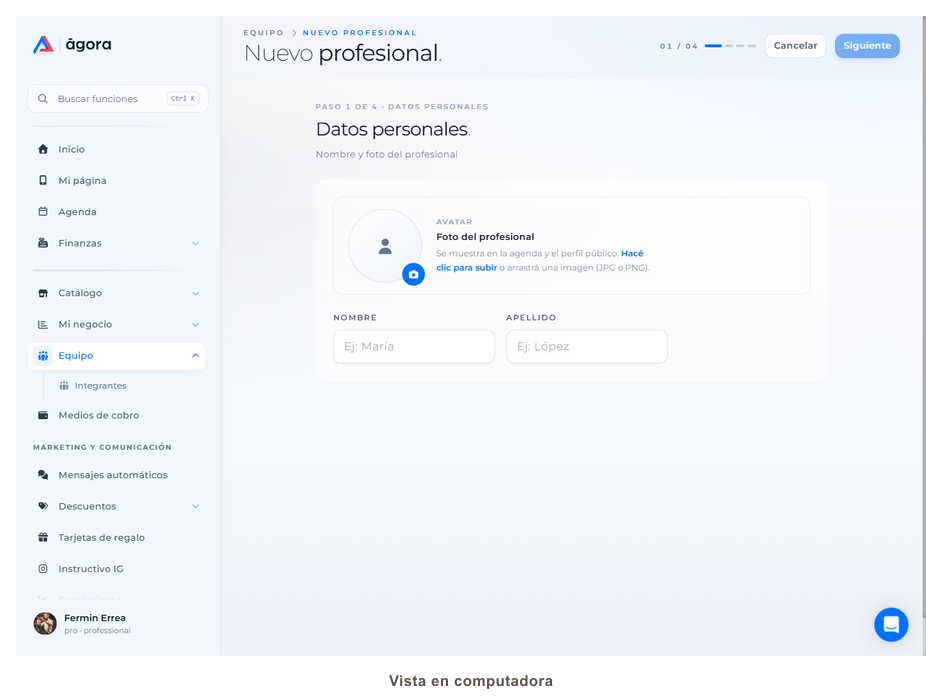
Paso 3: Completá los 4 pasos: datos, horario, servicios y permisos
1. Datos personales: nombre, apellido y foto.
2. Horarios de trabajo: su agenda es independiente, así que definís sus días y horarios.
3. Servicios: marcá qué servicios de tu catálogo va a brindar.
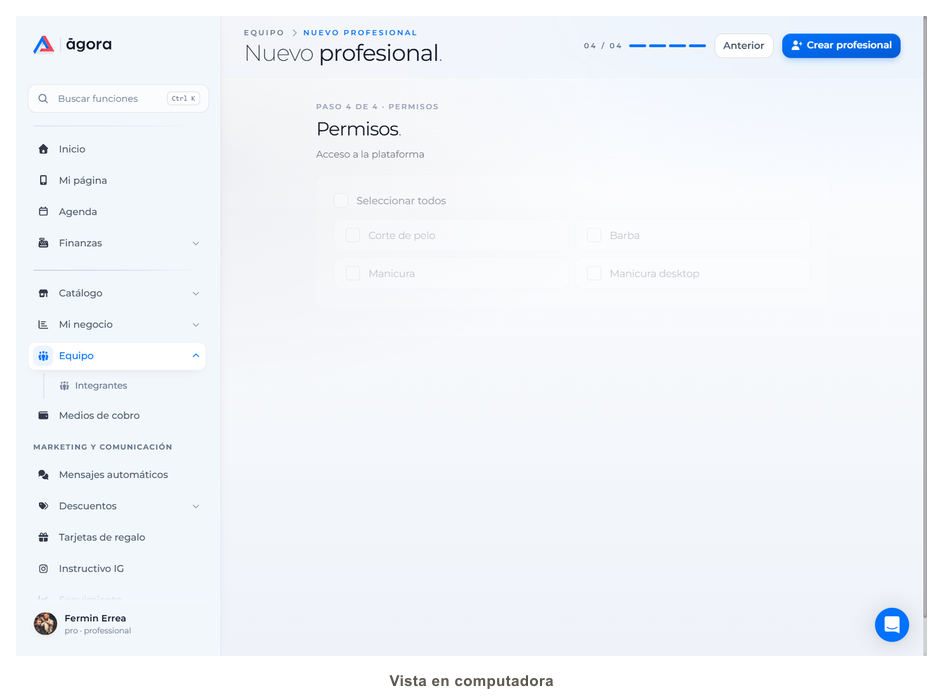
4. Permisos: si no querés darle acceso a la plataforma, dejás todo sin marcar y tocás Crear profesional. Si querés darle acceso, cargás su email y le asignás los permisos que corresponda.
Al terminar, el profesional queda activo y su costo se suma a tu facturación.
Paso 4: Editá, desactivá o eliminá un profesional
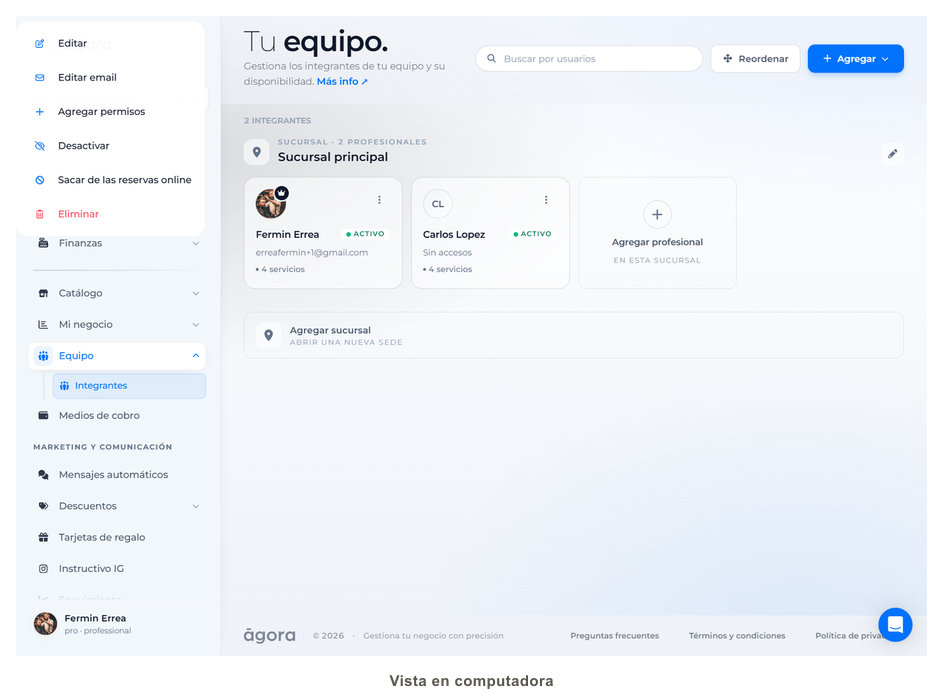
En la tarjeta de cada profesional, tocá el menú de tres puntos:
- Editar / Editar email / Agregar permisos: cambiás sus datos o su acceso.
- Desactivar: deja de aparecer en la agenda y de recibir reservas, pero conservás toda su info para reactivarlo después. Mientras está desactivado, seguís pagando su costo.
- Eliminar: lo sacás del equipo. Si era el último profesional adicional, tu cuenta vuelve al Plan Profesional; el diálogo te muestra el nuevo costo antes de confirmar.
Tips
Preguntas frecuentes
¿El nuevo profesional puede entrar a la plataforma?
Solo si le das acceso en el paso de Permisos (cargando su email y asignándole una contraseña). Si no, aparece para reservar pero no puede iniciar sesión.
¿Cuándo se aplica el cambio de costo?
Al sumar un profesional, el costo se agrega desde ese momento. Al eliminar, el ajuste se aplica en el próximo ciclo de pago.
¿Qué son las sucursales?
Si tenés más de un local, podés agrupar a tus profesionales por sucursal con Agregar sucursal. Cada sucursal tiene su propia dirección y sus propios profesionales con sus propias agendas.
Limitaciones actuales
- Los horarios y los servicios se cargan por profesional; no hay una opción de "copiar" la configuración de uno a otro.
- Desactivar no pausa el costo mensual del profesional.