Cómo leo la analítica de mi negocio
Entendé cómo le va a tu negocio: tus días fuertes, los servicios que más rinden y cómo viene tu equipo.
¿Qué hace?
Analítica te muestra cómo le va a tu negocio, ordenado en secciones: Resumen, Agenda, Servicios, Productos, Equipo y Marketing. Cada sección arranca con una frase que resume lo importante y compara los números con el período anterior.
Antes de empezar
- Los números salen de los turnos y ventas que registrás en Ágora: cuanto más completa tengas la agenda, más fiel es la analítica.
- La ocupación se calcula sobre el horario que tiene cargado cada profesional.
- Equipo aparece solo si tu negocio tiene equipo, y Productos, solo si tenés Tienda activa.
- Marketing viene con Pro. Si no lo tenés, en esa sección ves qué incluye y cómo sumarlo; tu equipo no la ve.
Cómo leerla paso a paso
Paso 1: Entrá a Analítica
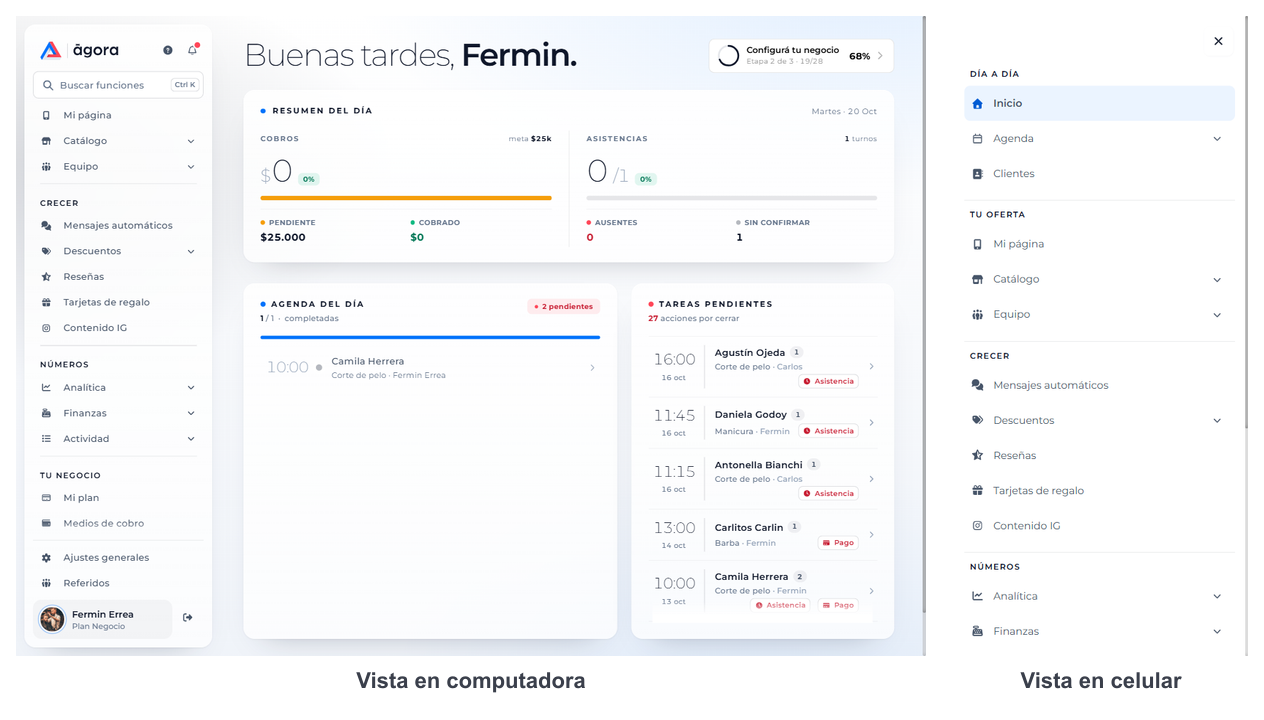
En la computadora, buscá Analítica en el menú lateral, dentro de Números. En el celular, tocá el menú (las tres rayas) y bajá hasta Analítica.
Paso 2: Mirá cómo te fue en el Resumen
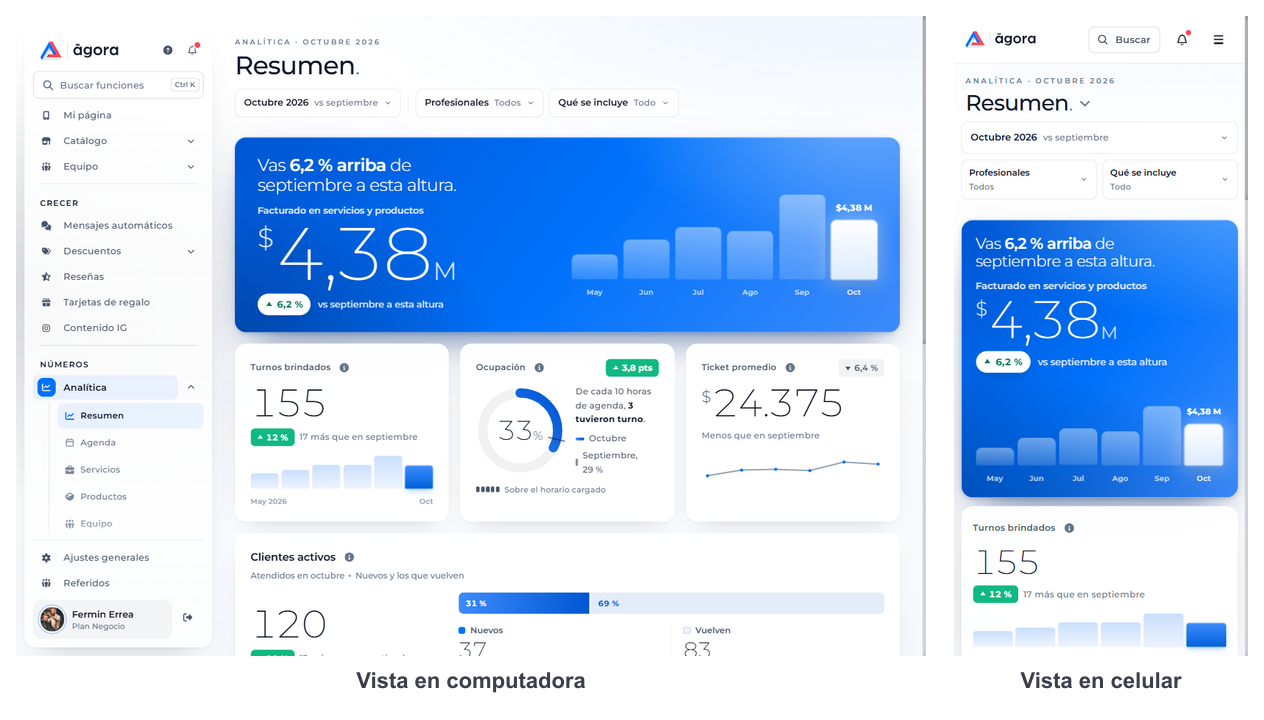
Arriba de todo, una frase te dice si vas arriba o abajo del mes anterior, y debajo ves lo Facturado en servicios y productos con las barras de los últimos meses. Más abajo están Turnos brindados, Ocupación y Ticket promedio, cada uno con su comparación.
Paso 3: Elegí el período y con qué comparar
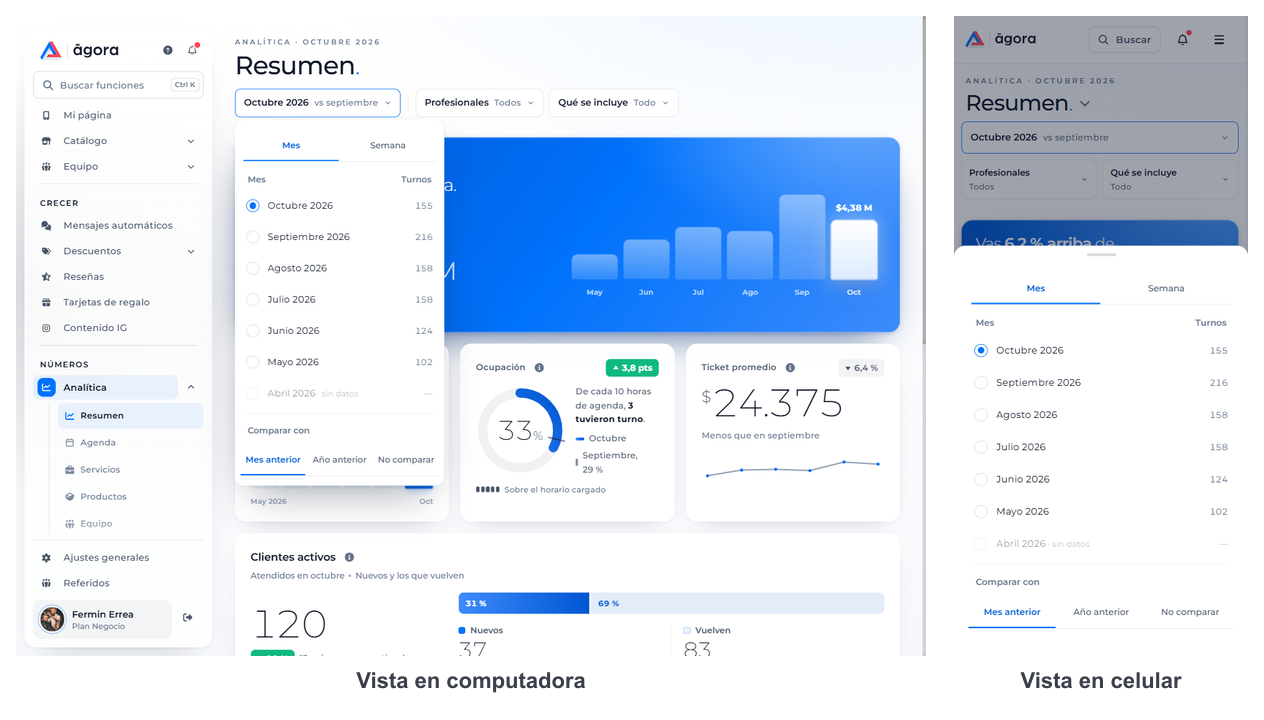
Tocá el botón del período (por ejemplo, Octubre 2026 vs septiembre). Elegí Mes o Semana, el período que querés ver (al lado de cada uno figura cuántos turnos tuvo) y, abajo, en Comparar con, si lo querés comparar con el Mes anterior, el Año anterior o No comparar.
Paso 4: Filtrá por profesional o por servicio
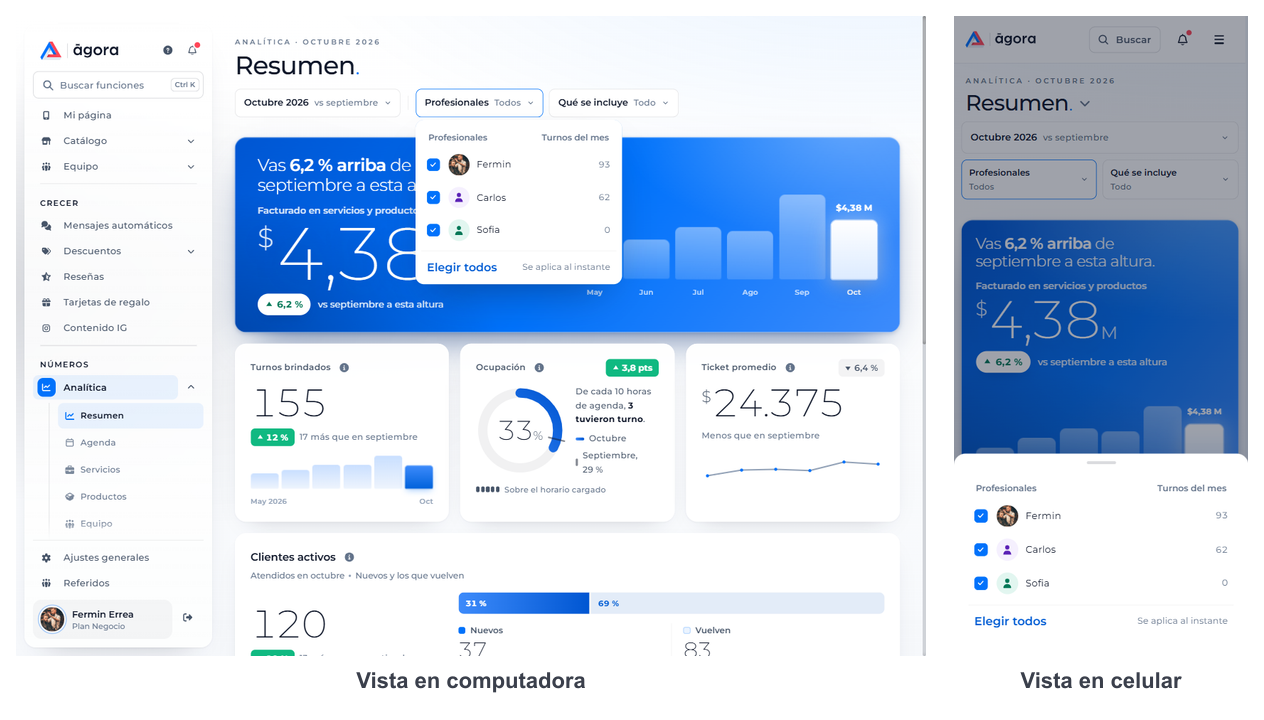
En Profesionales marcá o desmarcá a quiénes querés incluir; Elegir todos vuelve a sumarlos a todos. Qué se incluye funciona igual con tus servicios. Los cambios se aplican al instante en toda la analítica.
Paso 5: Revisá lo mejor del mes y tus hitos
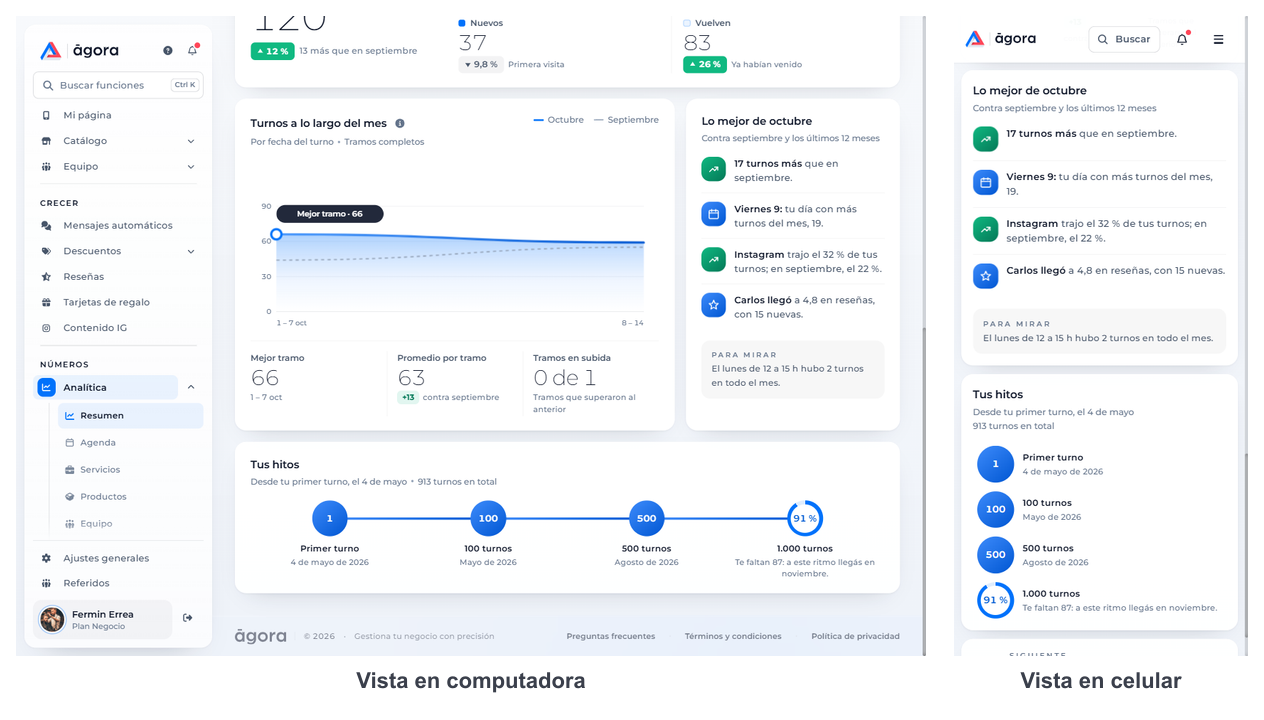
Al final del Resumen, Lo mejor de octubre junta lo que más se destacó del mes, y Para mirar te marca algo a revisar. En Tus hitos ves tus récords desde el primer turno y cuánto te falta para el próximo.
Paso 6: Pasá a otra sección
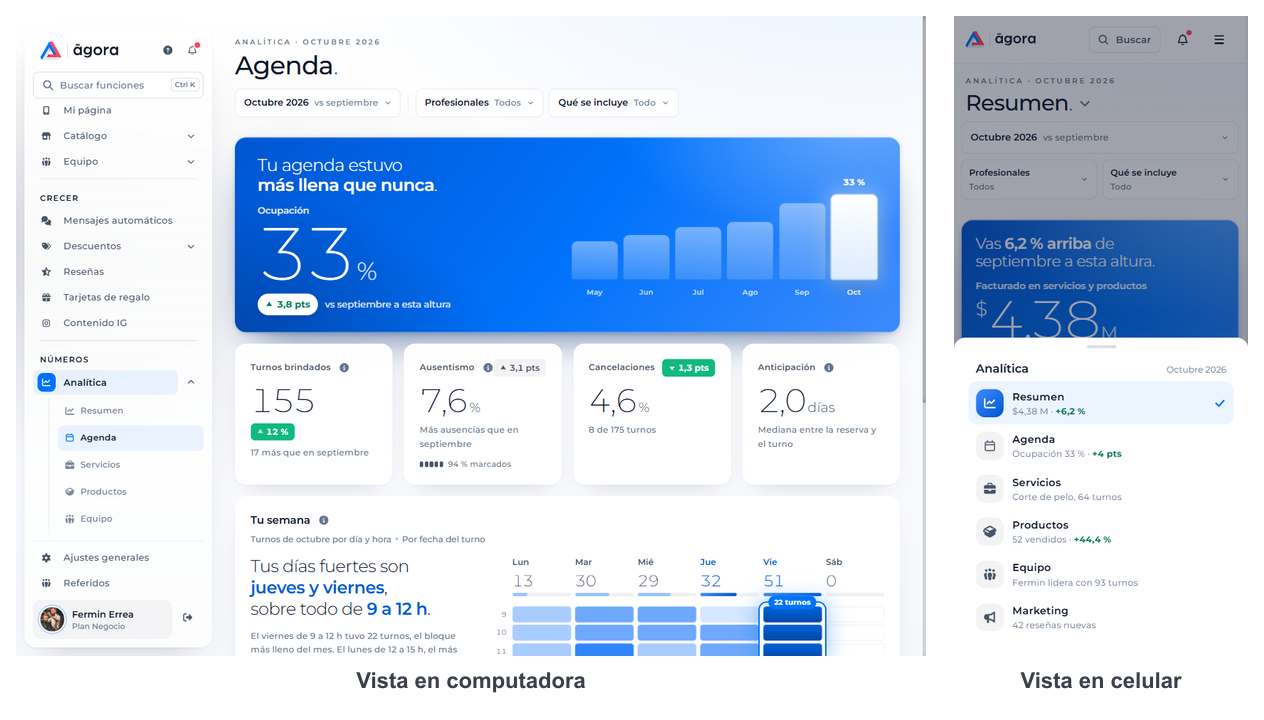
En la computadora, elegí la sección en el menú lateral, debajo de Analítica. En el celular, tocá el título de la sección (por ejemplo, Resumen) y elegí otra de la lista. En Agenda ves la ocupación, el Ausentismo, las Cancelaciones y la Anticipación con la que reservan.
Paso 7: Mirá tus días y horarios fuertes
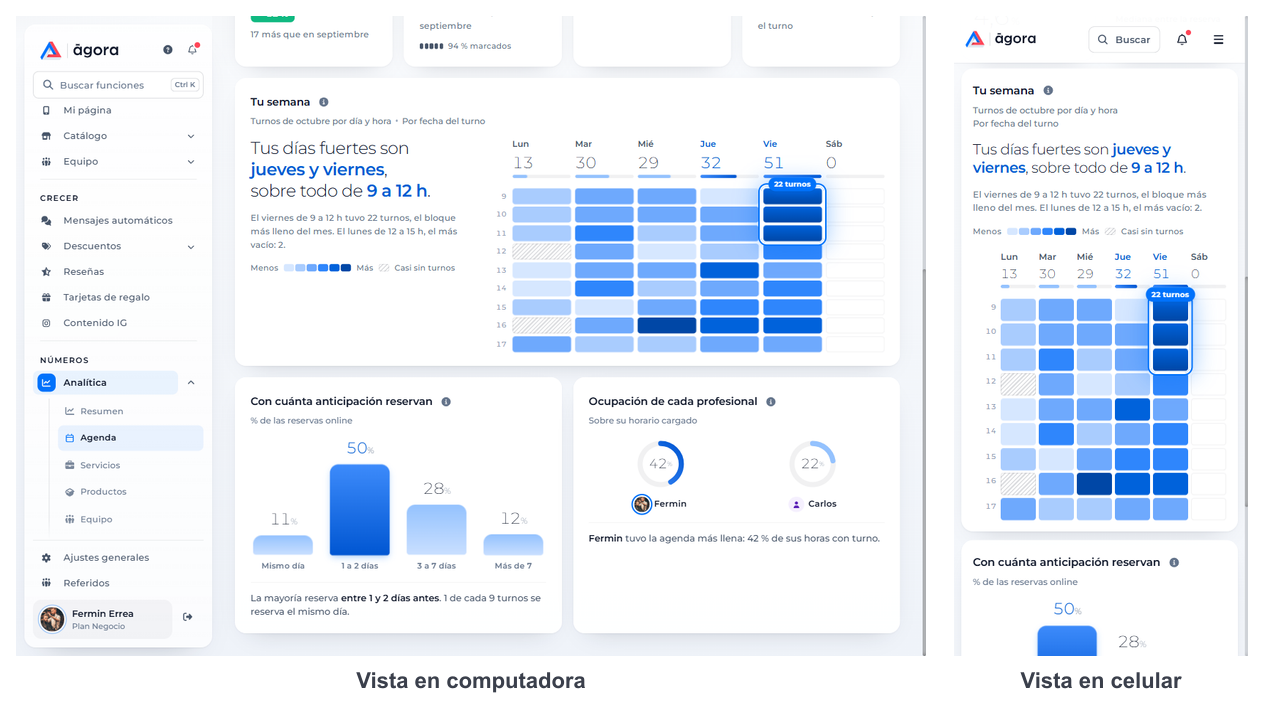
En Tu semana, dentro de Agenda, el mapa de colores te muestra qué días y en qué horario se te llena la agenda: cuanto más oscuro el casillero, más turnos. La frase de arriba te dice cuáles son tus días y horarios fuertes.
Paso 8: Mirá qué servicios rinden más
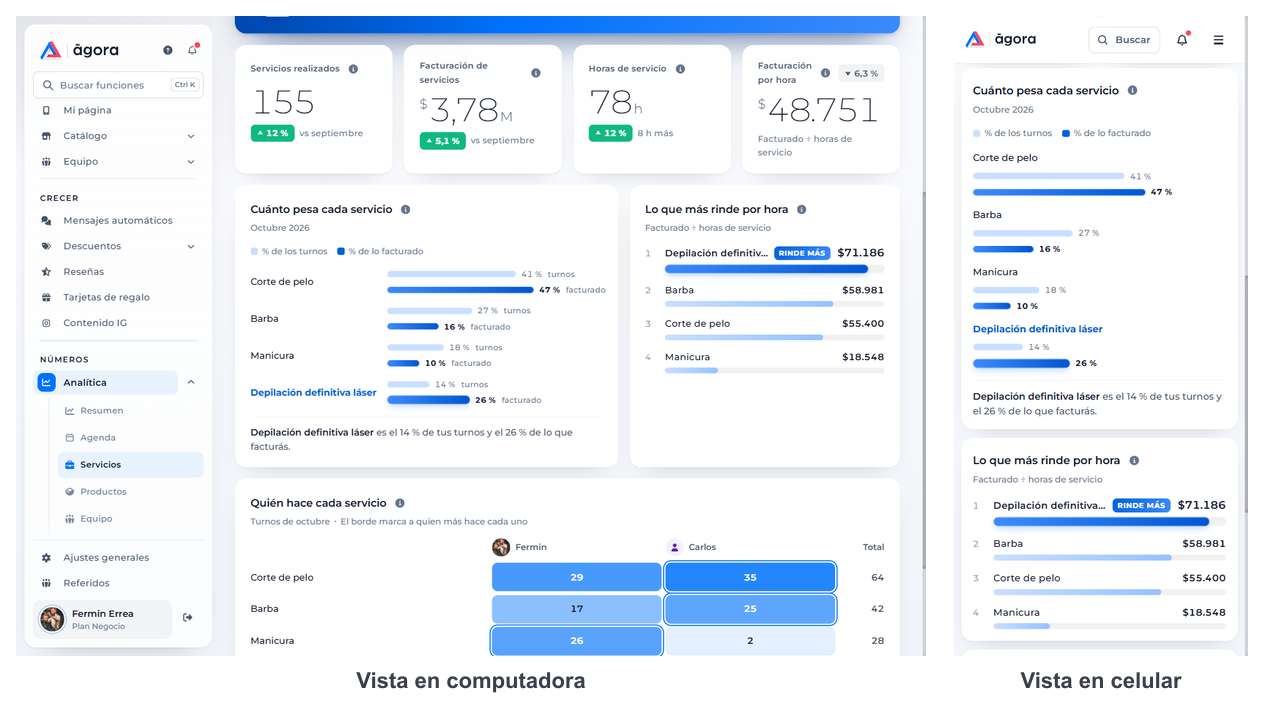
En Servicios, Cuánto pesa cada servicio compara qué parte de tus turnos y qué parte de lo facturado se lleva cada uno, y Lo que más rinde por hora los ordena por lo que facturan por cada hora de trabajo.
Paso 9: Compará a tu equipo
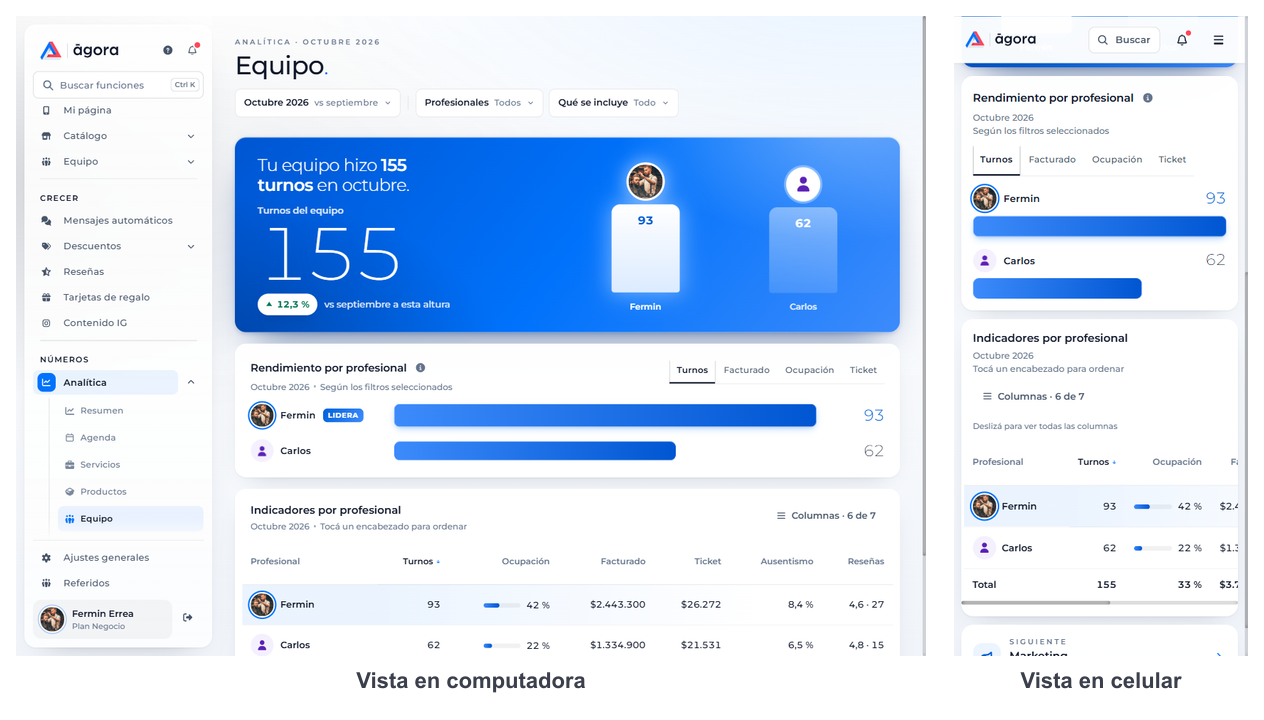
En Equipo, Rendimiento por profesional los ordena por Turnos, Facturado, Ocupación o Ticket, y en Indicadores por profesional ves todo junto en una tabla: tocá un encabezado para ordenarla.
Paso 10: Mirá de dónde llegan tus reservas
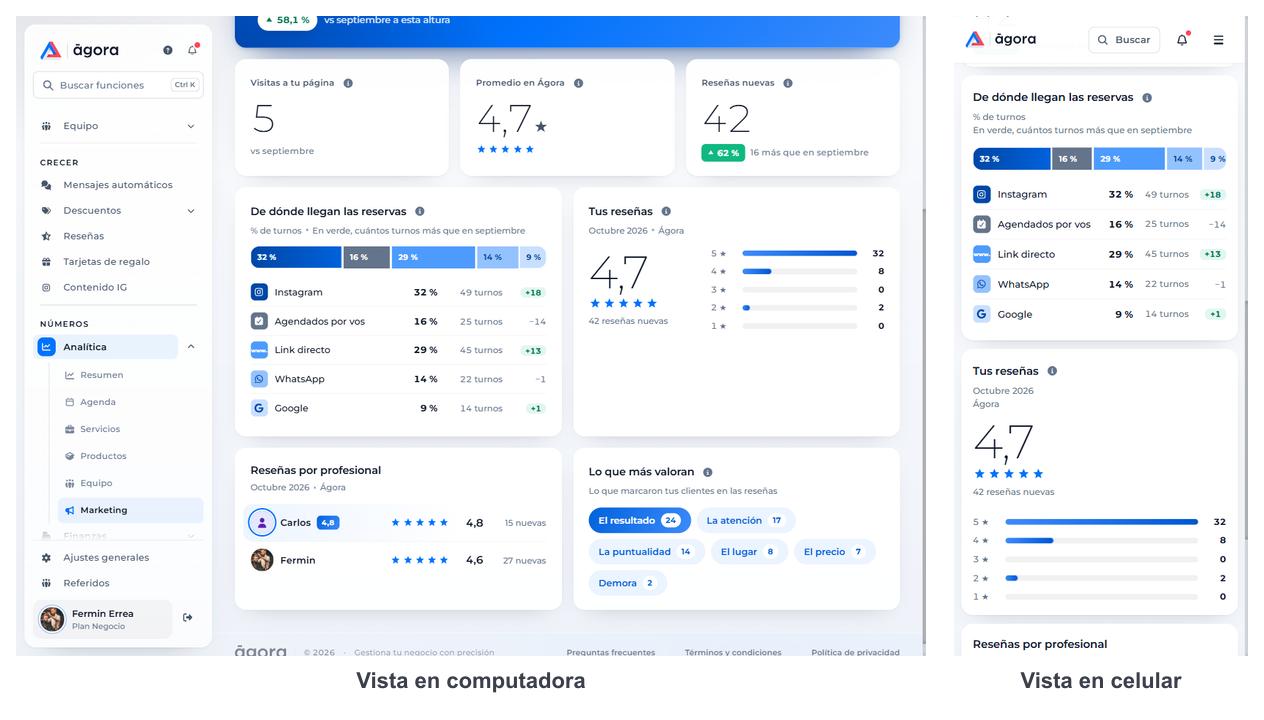
En Marketing, que viene con Pro, De dónde llegan las reservas te muestra qué parte de tus turnos llegó por cada canal (por ejemplo, Instagram, link directo, WhatsApp o Google) y cuáles agendaste vos. También ves las Visitas a tu página y Tus reseñas.
Tips
Preguntas frecuentes
¿Por qué el ticket promedio no coincide con lo facturado dividido los turnos?
El ticket promedio usa solo lo facturado en servicios. Lo que vendés en productos se suma a lo facturado, pero no al ticket.
¿Puedo comparar con el mismo mes del año pasado?
Sí: en el período elegí Mes y, en Comparar con, tocá Año anterior. Si mirás por semana, la comparación es con la semana anterior.
¿Por qué no puedo comparar si recién empiezo?
Para comparar hace falta al menos un período completo anterior. Mientras tanto, la analítica te muestra tus números sin comparación.
¿Qué ve un profesional de mi equipo?
Si no le diste permiso para ver la analítica del negocio, ve Tu analítica: sus propios turnos, servicios y reseñas, sin los datos del resto del equipo.
Limitaciones actuales
- El período se elige por mes o por semana; no se puede elegir un rango de fechas libre.
- En la lista de períodos aparecen los últimos siete meses o las últimas siete semanas.
- La ocupación depende del horario cargado: si un profesional no tiene horario, no se puede calcular la suya.
- Marketing requiere Pro.