Cómo creo y publico un curso online
Armá tu curso con videos, PDF o textos y vendelo desde tu página: tus clientes lo hacen a su ritmo.
¿Qué hace?
Con Cursos Online vendés desde tu página un curso grabado: lo armás en secciones y clases con videos, PDF, texto o archivos, y tu cliente lo compra y avanza clase por clase cuando quiere, retomando donde lo dejó.
Antes de empezar
- Para cobrar el curso necesitás Mercado Pago conectado.
- Tené a mano el material de cada clase: videos ya editados, PDF, textos o archivos.
- Ágora se queda con el 5 % de cada curso vendido. No hay costo fijo.
Cómo crearlo
Paso 1: Entrá a Catálogo, Cursos Online
En el menú, abrí Catálogo y tocá Cursos Online (en el celular, el menú se abre con las tres rayas de arriba a la derecha). Si todavía no tenés cursos, vas a ver cómo funciona, cuánto cuesta y qué necesitás. Tocá Crear mi primer curso.
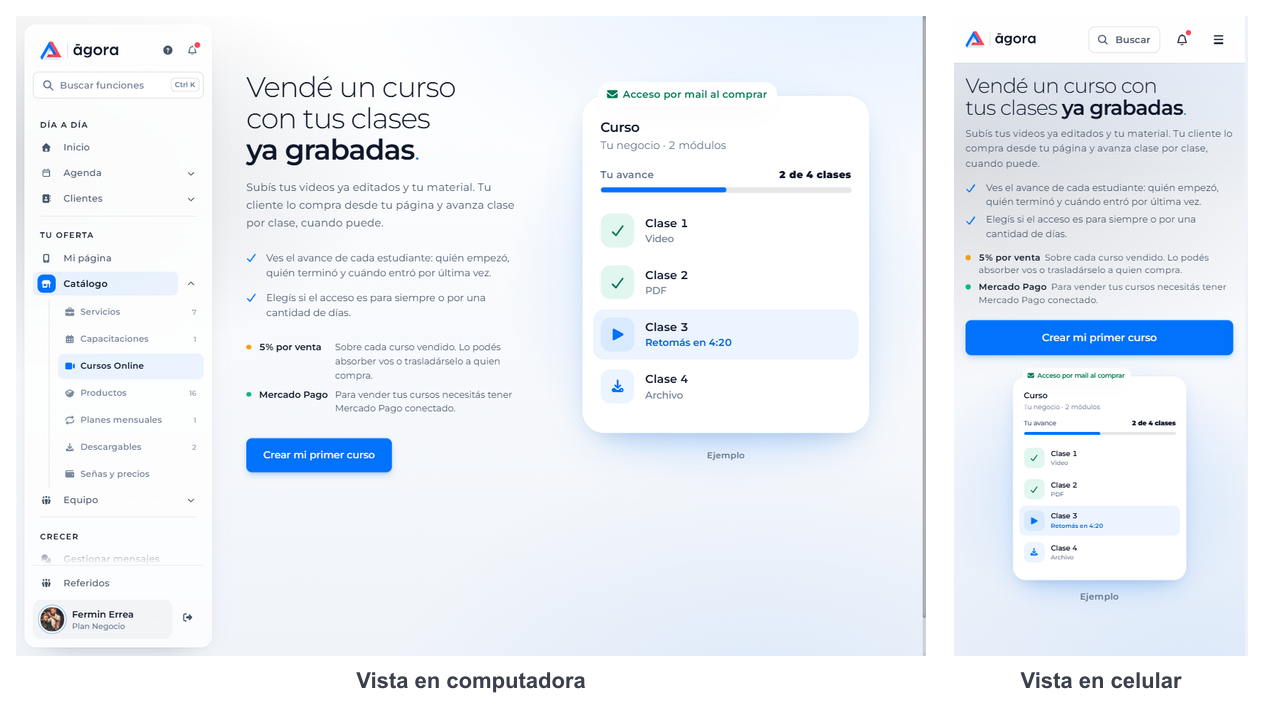
Paso 2: Mirá cómo funciona
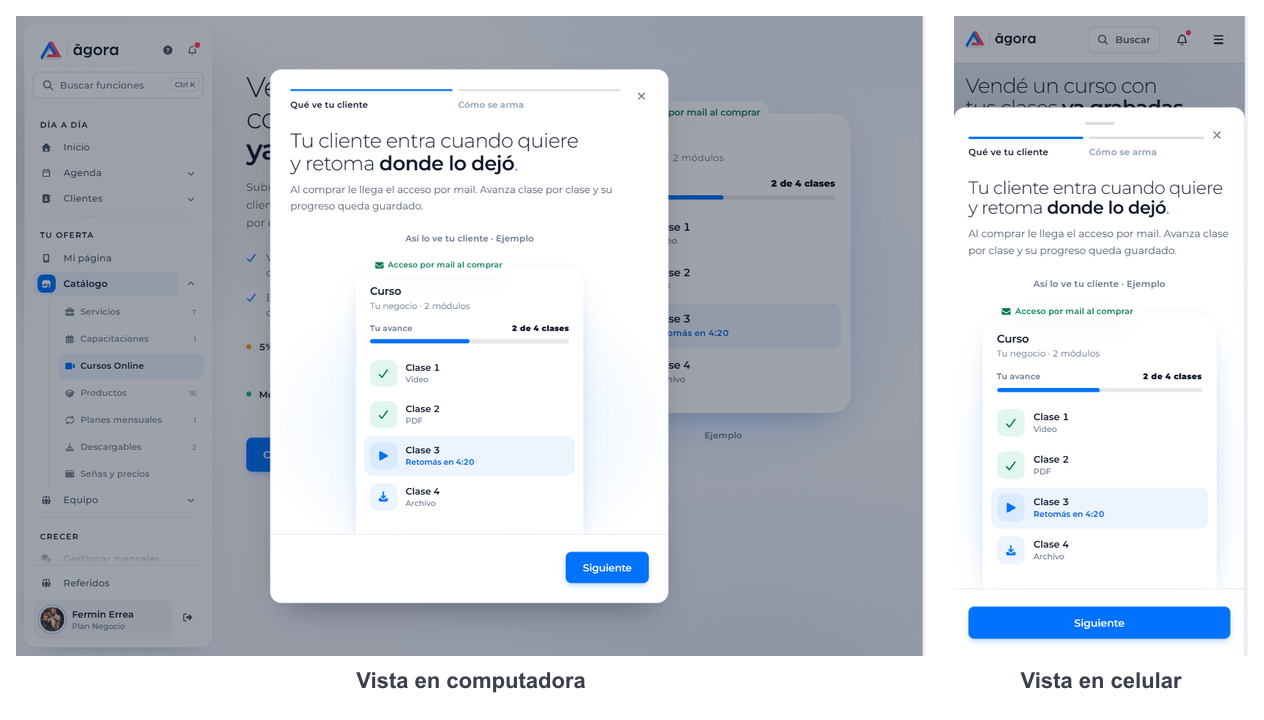
La primera vez aparece una explicación de cómo lo ve tu cliente: le llega el acceso por mail al comprar, avanza clase por clase y su progreso queda guardado. Tocá Siguiente para ver cómo se arma y, al final, Crear mi primer curso.
Paso 3: Elegí el tipo: Curso o Webinar
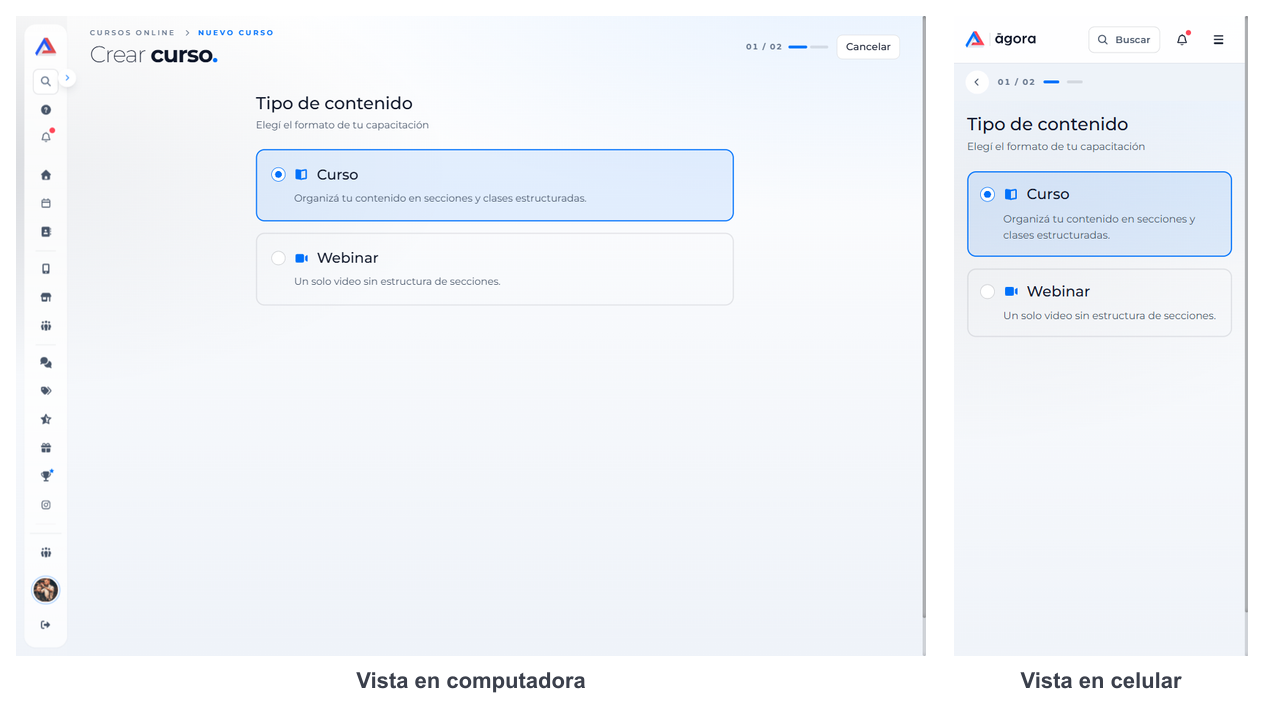
Elegí Curso si lo vas a organizar en secciones y clases, o Webinar si es un solo video, sin secciones. Al tocar una opción pasás solo al paso siguiente. Este artículo sigue con Curso.
Paso 4: Completá nombre, portada y precio
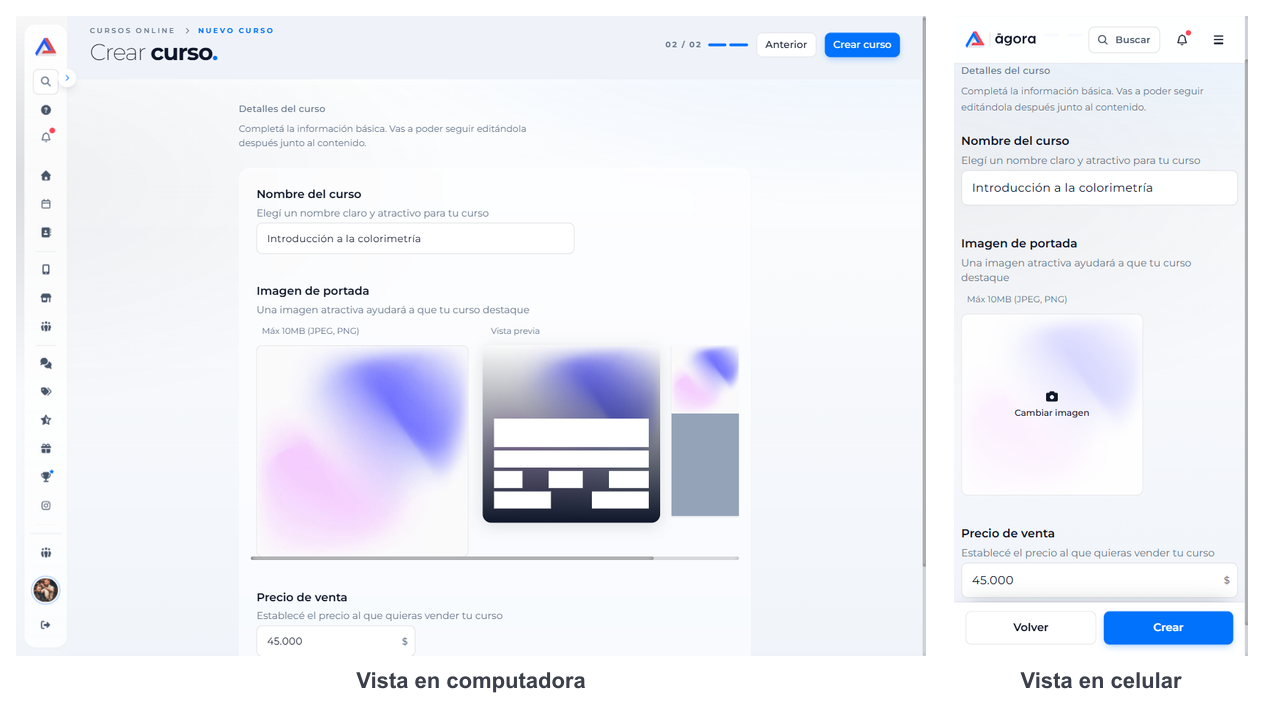
Escribí el Nombre del curso, subí una Imagen de portada (JPEG o PNG, hasta 10 MB) y poné el Precio de venta. Tocá Crear curso (en el celular, Crear). Todo esto lo podés cambiar después.
Paso 5: Se abre el editor del curso
Al crearlo se abre su editor en Temario. Las demás secciones están a la izquierda (en el celular, arriba: deslizá para verlas todas): Principal, Contenido, Mensajes, Inscripciones y Opciones avanzadas. Para armar el temario, tocá Crear manualmente.
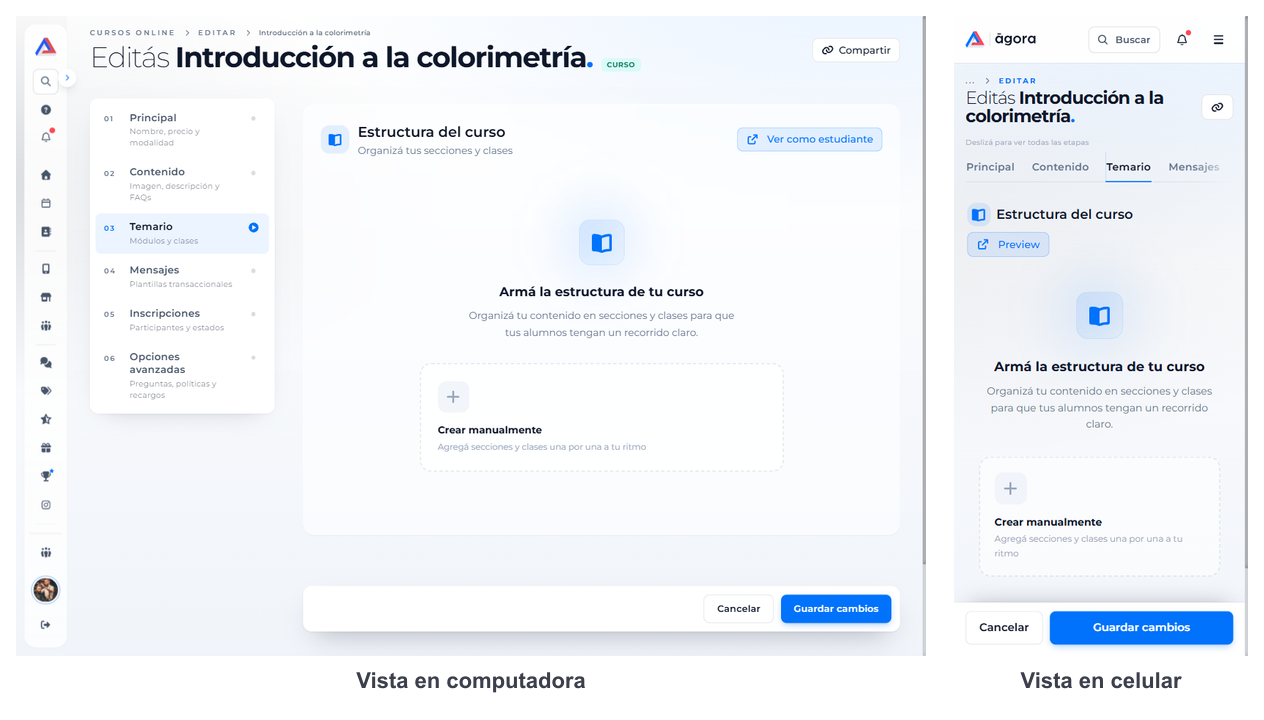
Paso 6: Armá una sección y sus clases
Escribí el nombre de la sección y tocá Guardar. Después tocá Cargar la primera clase (o Nueva clase), escribí el nombre de la clase y apretá Enter. Con Nueva sección sumás más secciones. Si ya tenés los archivos, Subida masiva de archivos crea una clase por cada video, PDF o archivo que arrastres.
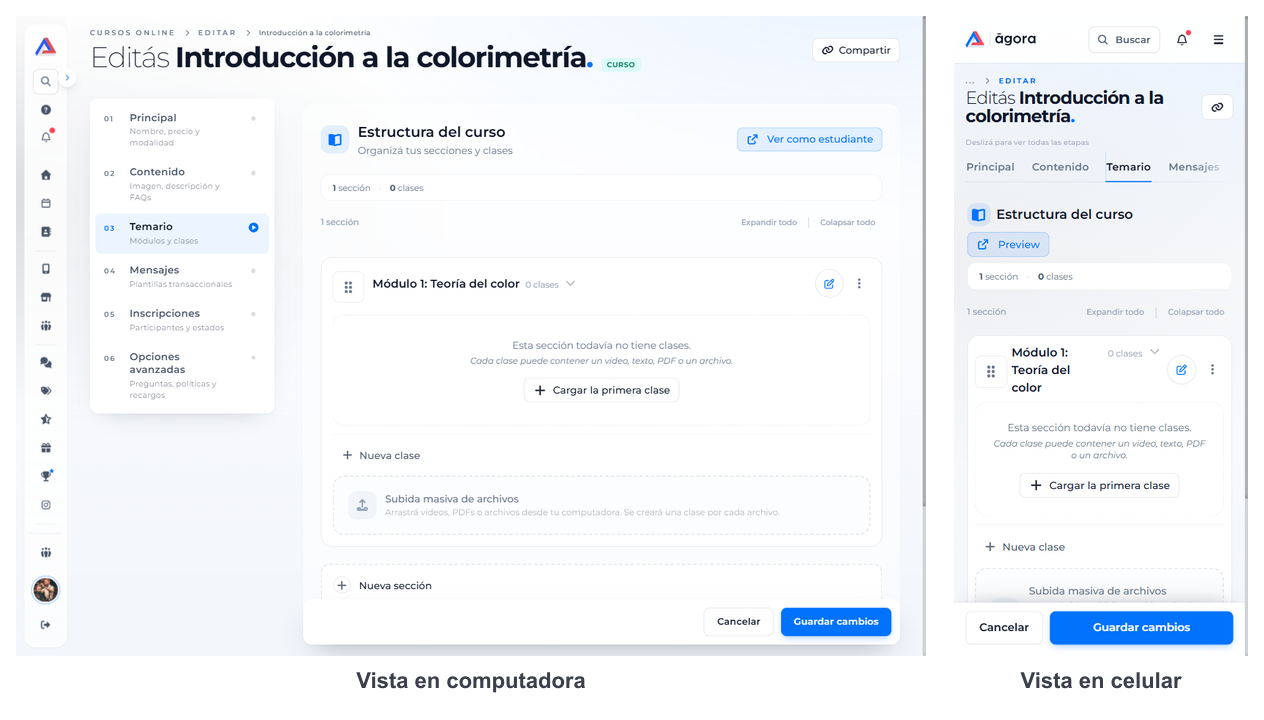
Paso 7: Abrí la clase y elegí el contenido
Tocá el nombre de la clase para abrirla. En Agregar contenido elegí qué lleva: Texto e imágenes, Video, PDF o Archivo.
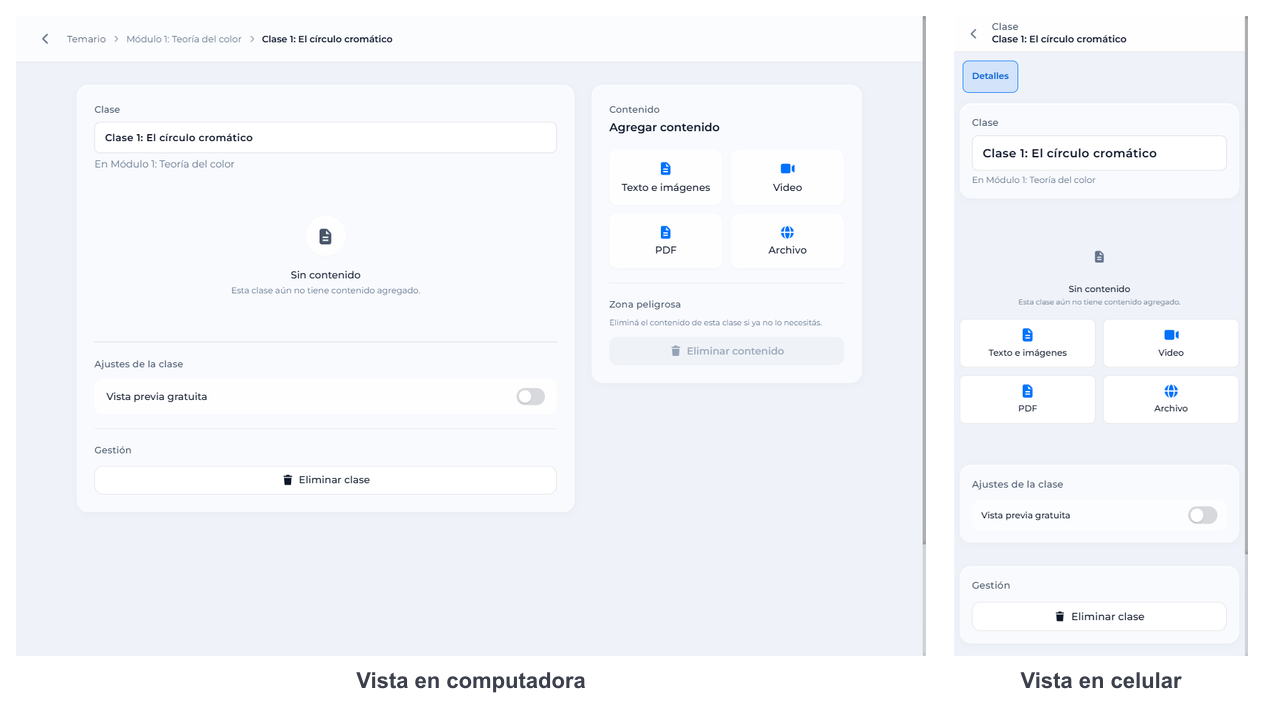
Paso 8: Subí el contenido y revisá los ajustes
Subí el archivo y confirmá (en el ejemplo, un PDF con Subir PDF). En Ajustes de la clase podés activar Vista previa gratuita y, en PDF y archivos, Permitir descargar el archivo para que el alumno lo guarde. Con Ver como estudiante ves la clase como la va a ver tu cliente. Repetí los pasos 6 a 8 con cada clase.
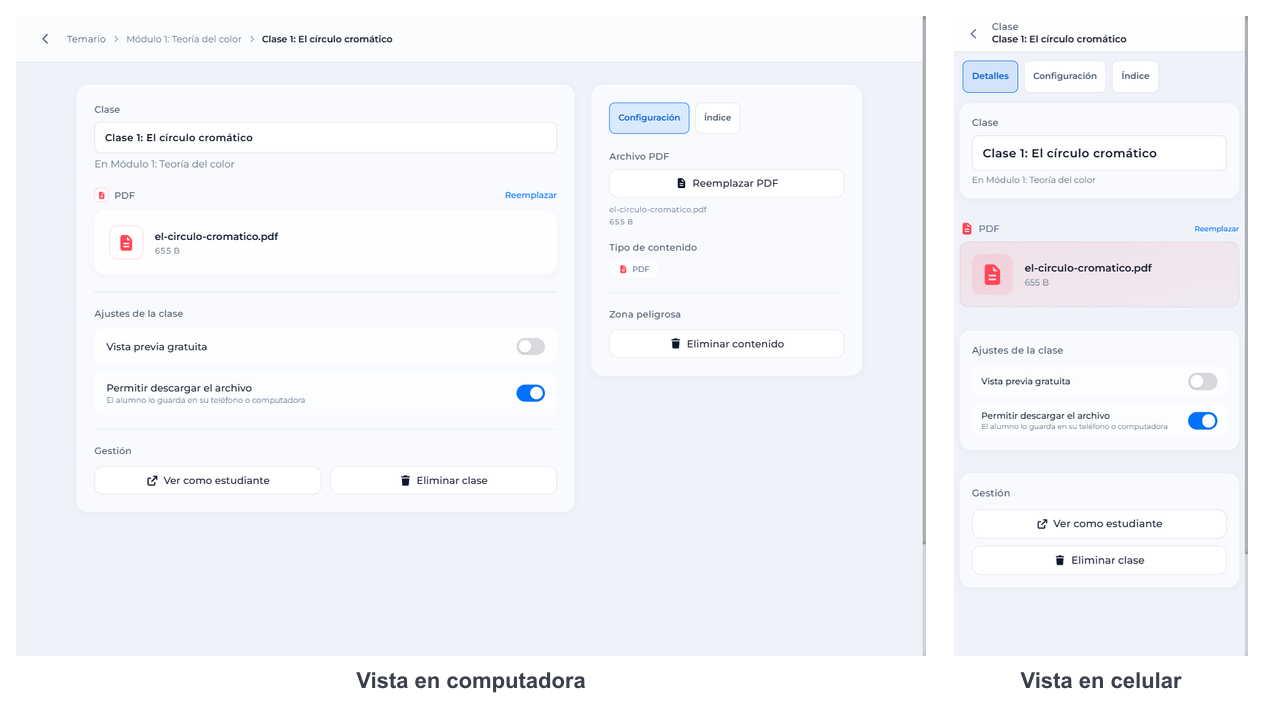
Paso 9: Abrí el menú del curso y tocá Publicar
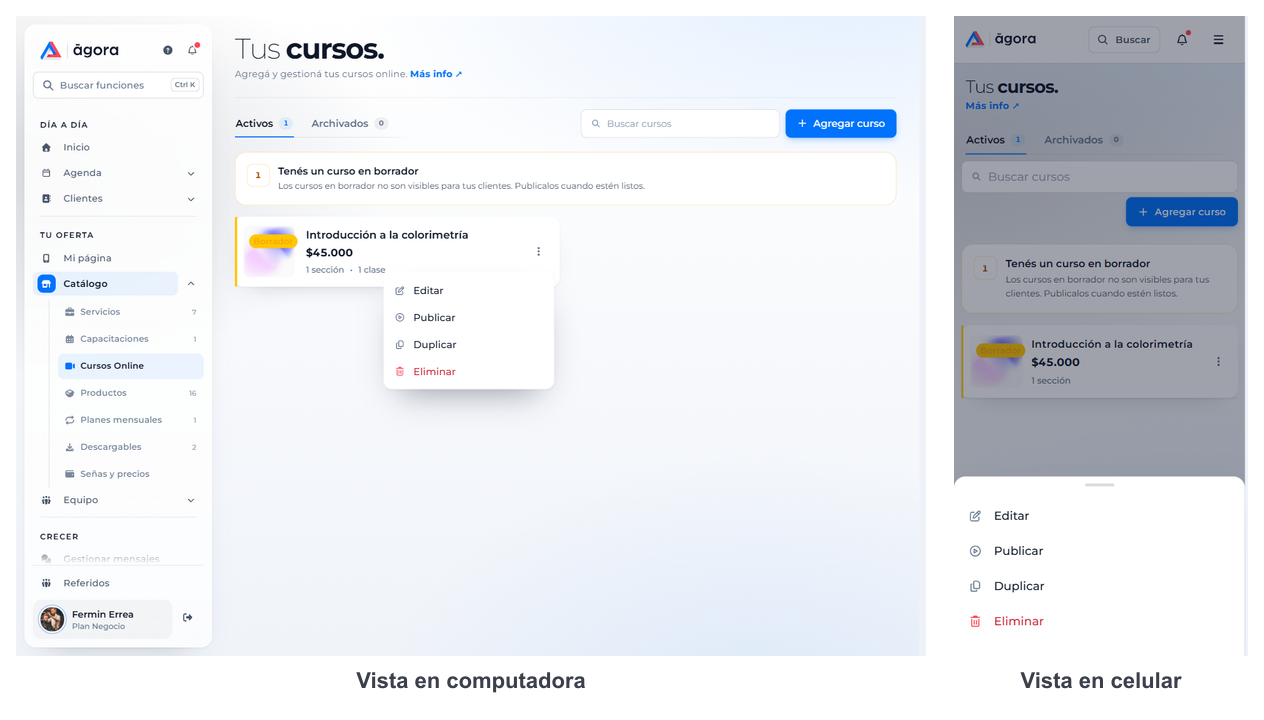
Cuando terminaste, volvé al Temario y tocá Guardar cambios. El curso queda en la lista como Borrador: tus clientes todavía no lo ven. Tocá los tres puntos de la tarjeta del curso y elegí Publicar.
Paso 10: Confirmá la publicación
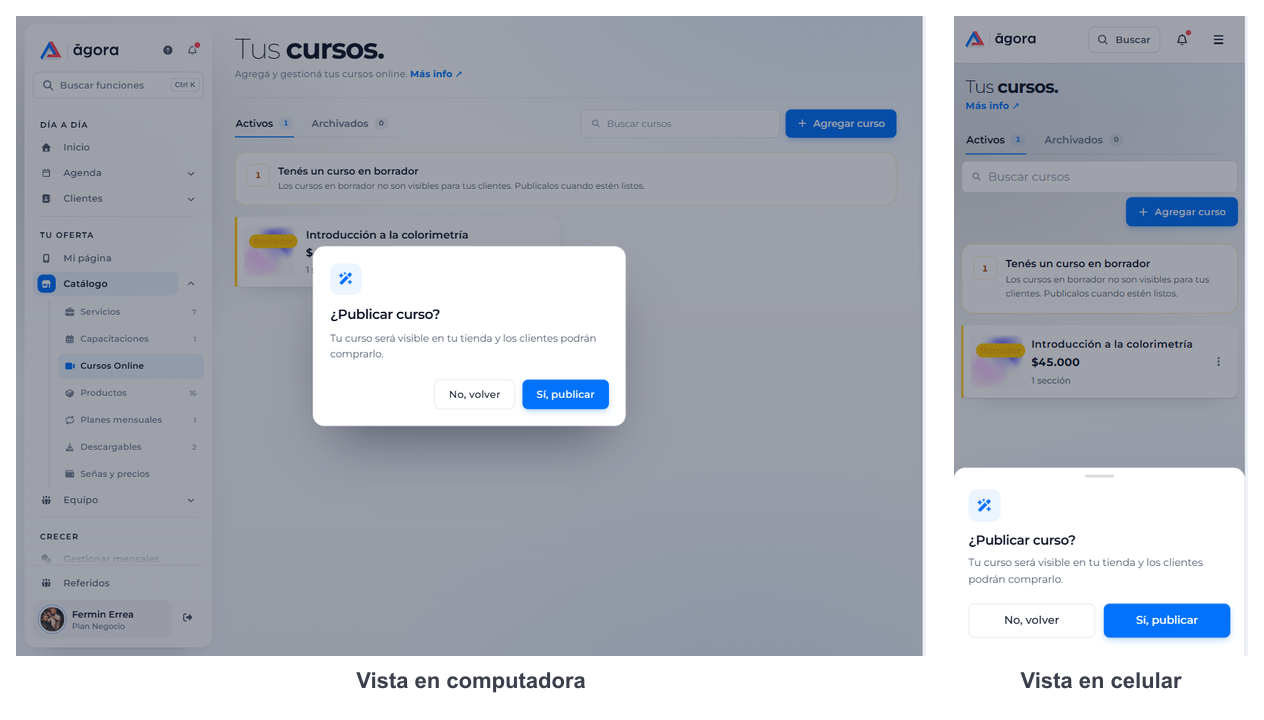
Tocá Sí, publicar.
Paso 11: Listo: tu curso está a la venta
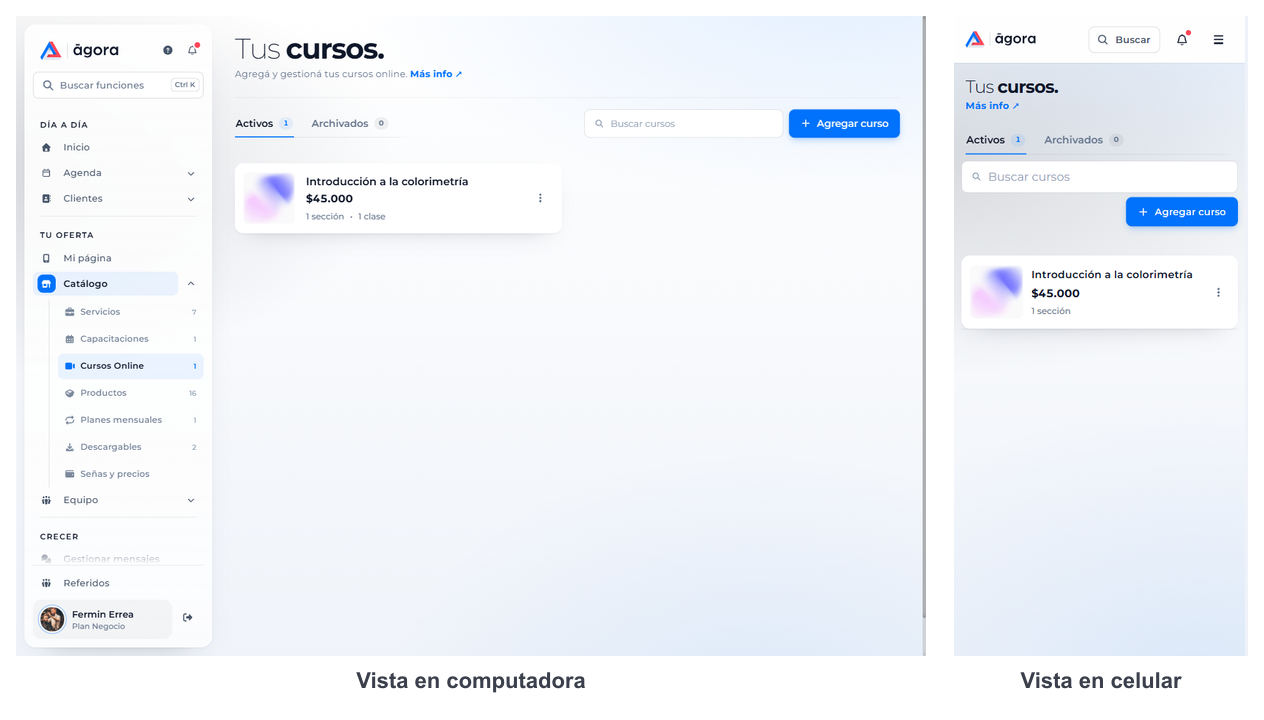
El curso deja de decir Borrador y ya se puede comprar desde tu página.
Tips
Preguntas frecuentes
¿Cuánto cobra Ágora por los cursos?
El 5 % de cada curso vendido, sin costo fijo. En Opciones avanzadas, con Transferir cargo por servicio, elegís si lo absorbés vos o lo paga el cliente al comprar.
¿Por qué no me deja publicar el curso?
Para publicar, cada sección tiene que tener al menos una clase y cada clase tiene que tener contenido. Si falta algo, Ágora te dice qué sección o qué clase completar y te lleva al Temario con Ir a editar.
¿Puedo ofrecer un curso gratis?
Sí. Si el precio es 0, al publicarlo las personas pueden inscribirse gratis.
¿Qué diferencia hay entre Curso y Webinar?
El Curso se organiza en secciones y clases, y cada clase puede tener video, PDF, texto o un archivo. El Webinar es un solo video grabado, sin secciones.
¿Cómo entra mi cliente al curso?
Al comprarlo le llega el acceso por mail. Avanza clase por clase y, cuando vuelve, retoma donde lo dejó.
Limitaciones actuales
- Para que tus clientes puedan comprarlo necesitás Mercado Pago conectado. Sin un medio de cobro, Ágora te deja publicarlo pero te avisa que no se va a poder comprar.
- No se puede publicar un curso con secciones vacías o clases sin contenido.