Cómo cambio los colores y el diseño de mi página
Dale a tu página la identidad de tu marca: aplicá un estilo listo o ajustá fondo, botones y tipografía a mano, con vista previa en vivo.
Desde el editor de Mi página elegís cómo se ve tu página de reservas: colores, tipografías, fondo y estilo de los botones. Podés aplicar un estilo listo con un toque o ajustar cada detalle a mano. Cada cambio se ve al instante en la vista previa y se guarda solo.
Antes de empezar
- Tené tu página creada (con nombre de usuario y al menos un servicio cargado).
- El editor funciona igual en computadora y en el celular. En computadora el editor queda a la izquierda y la vista previa a la derecha; en el celular ocupás toda la pantalla con la vista previa y abrís las secciones desde la barra de abajo.
Cómo configurarlo
Paso 1: Entrá a Mi página
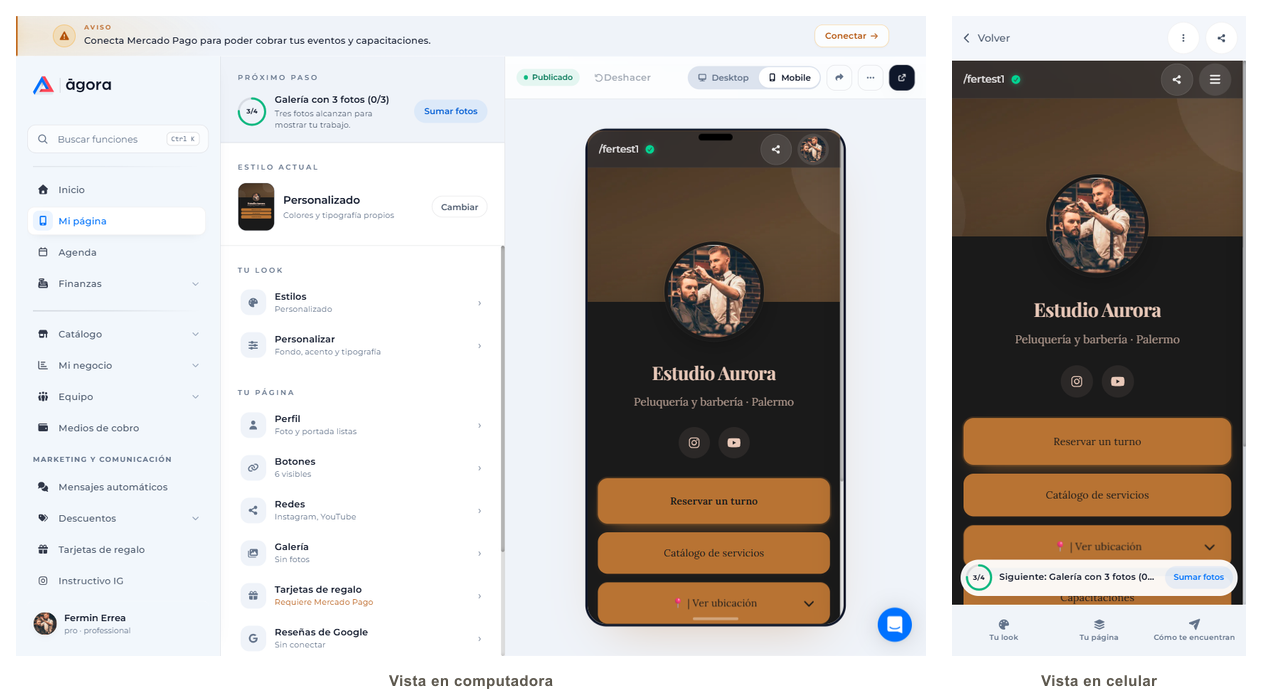
En el menú lateral, tocá Mi página. Se abre el editor: a un lado el menú de secciones —Tu look, Tu página y Cómo te encuentran— y al otro la vista previa de tu página. Arriba de la vista previa tenés Deshacer (para revertir el último cambio) y el interruptor Desktop / Mobile para ver cómo queda en cada pantalla.
Paso 2: Elegí un estilo listo
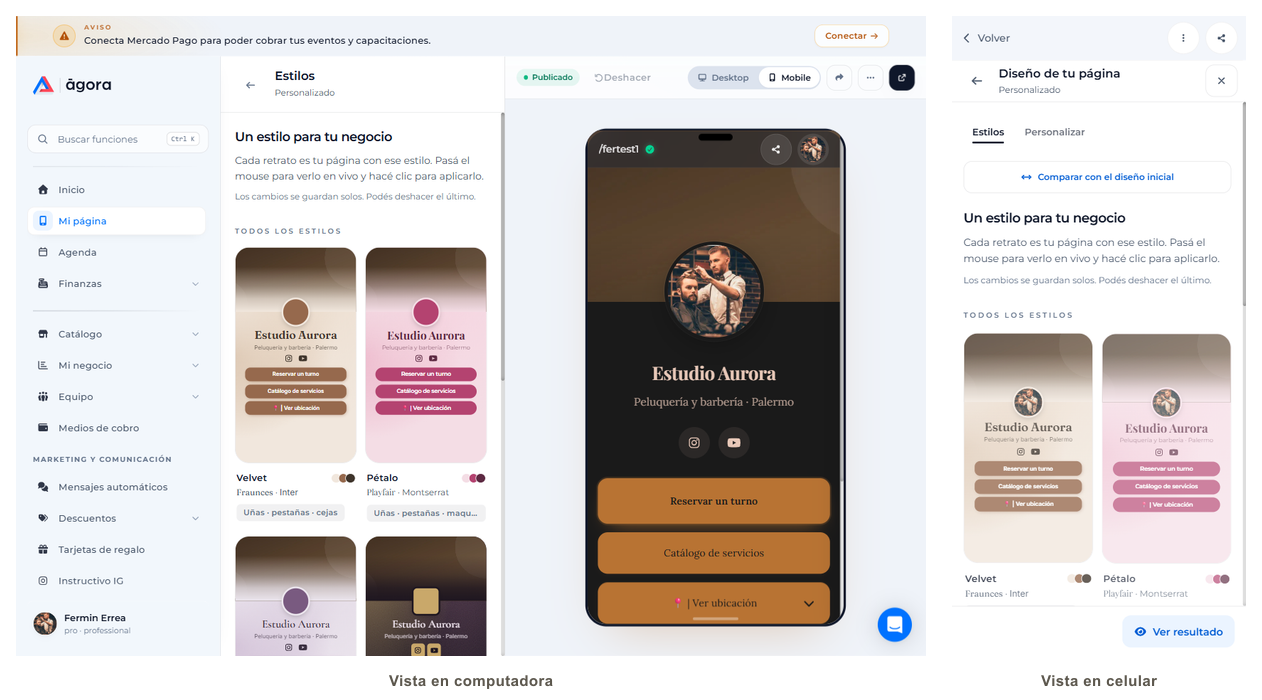
En Tu look, entrá a Estilos. Cada tarjeta es tu propia página con ese estilo aplicado (colores, tipografías y detalles). Pasá el mouse por una para verla en vivo en la vista previa y hacé clic para aplicarla. Cada estilo trae una combinación de tipografías y un color pensados para un tipo de negocio.
Paso 3: Ajustá a medida en Personalizar
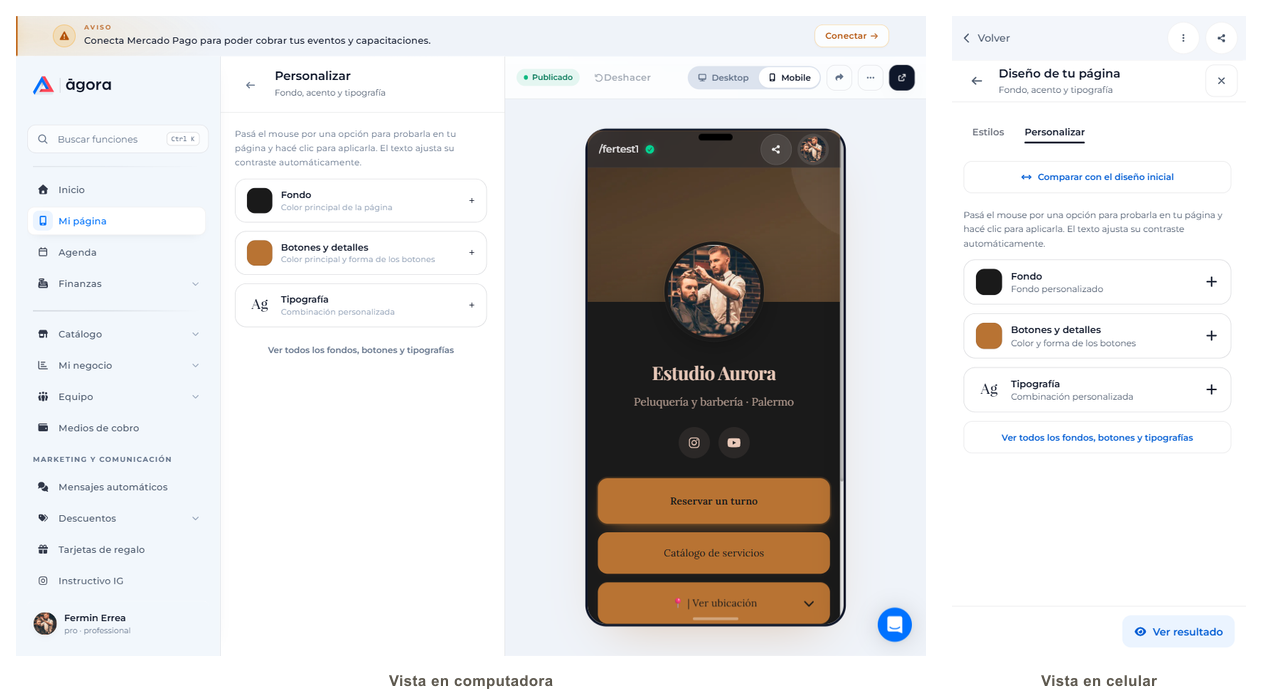
Si querés afinar el diseño, entrá a Tu look → Personalizar. Ahí tenés tres bloques que se despliegan:
- Fondo: el color principal de la página.
- Botones y detalles: el color principal y la forma de los botones.
- Tipografía: la combinación de fuentes para títulos y texto.
El texto ajusta su contraste automáticamente para que siempre se lea.
Paso 4: Fondo, botones y tipografía
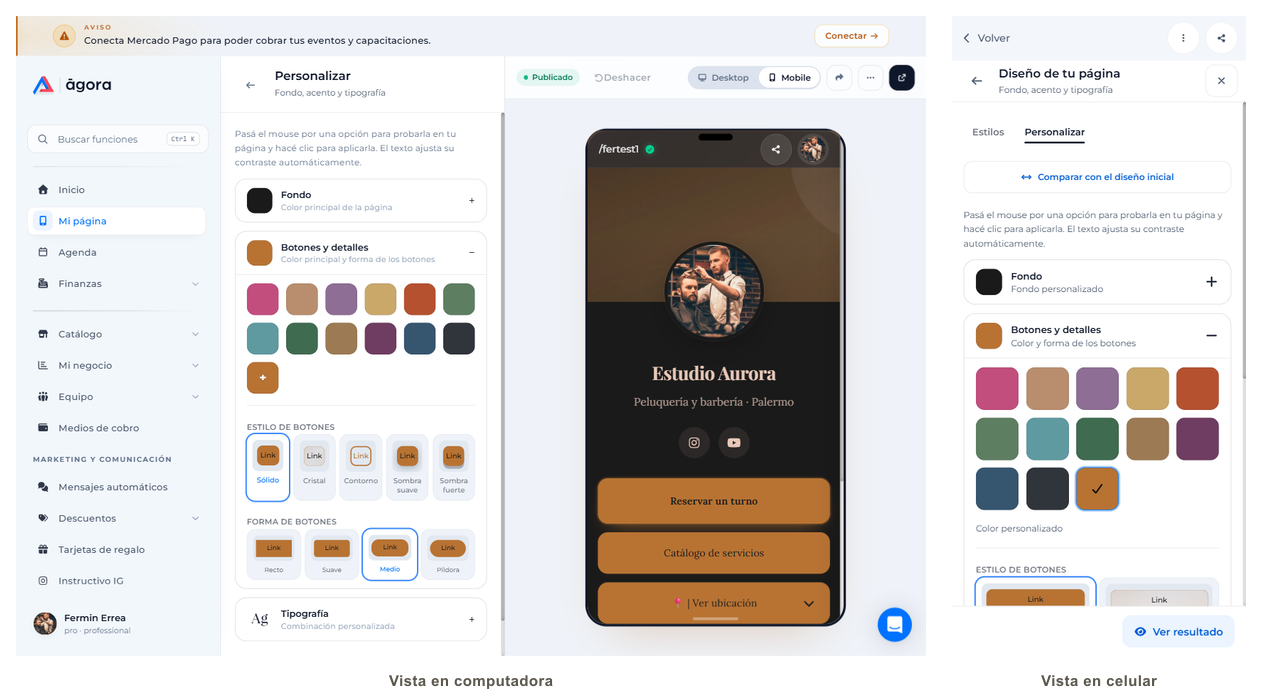
Dentro de cada bloque elegís entre opciones curadas:
- En Fondo: Sólido, Gradiente o Animado, con el color que quieras.
- En Botones y detalles: el color, el estilo (Sólido, Cristal, Contorno, Sombra suave o Sombra fuerte) y la forma (Recto, Suave, Medio o Píldora).
- En Tipografía: combinaciones ya armadas de fuente para títulos y texto.
Si necesitás más opciones, tocá Ver todos los fondos, botones y tipografías para abrir el catálogo completo, donde podés mezclar tipografías y elegir colores propios.
Tips
Preguntas frecuentes
¿Los cambios se ven enseguida en mi página pública?
Sí. Como se guardan solos, apenas hacés un cambio ya queda aplicado en tu página real.
¿Puedo volver atrás si no me gusta?
Sí. Deshacer revierte el último cambio. Restaurar diseño (en el menú "…" arriba de la vista previa) descarta los cambios y vuelve al diseño anterior.
¿El diseño se ve igual para mis clientes en el celular y en la computadora?
El diseño (colores, tipografías, botones) es el mismo. Lo que se adapta es el acomodo de los elementos según la pantalla del cliente. Con el interruptor Desktop / Mobile de la vista previa podés chequear las dos.
Limitaciones actuales
- Las opciones de Personalizar son un catálogo curado (fondos, estilos y formas de botón, combinaciones de tipografías). No se pueden subir fuentes propias.
- Al aplicar un estilo de Estilos se reemplaza tu configuración actual de color y tipografía.