Cómo crear una oferta por tiempo limitado
Publicá un descuento por unos días para darle un empujón a tu agenda: se aplica solo, sin código, y se apaga cuando termina.
¿Qué hace?
Una oferta es un descuento público y por tiempo limitado sobre lo que ofrece tu negocio: servicios, capacitaciones, cursos o descargables. Tus clientes ven el precio con descuento en tu página y se aplica solo al pagar, sin escribir ningún código. La programás una vez, con fecha y hora de inicio y fin, y se apaga sola cuando termina.
Antes de empezar
- Tené cargado en tu catálogo al menos un servicio, capacitación, curso o descargable con precio.
- No hace falta activar nada: Ofertas no suma ningún costo a tu plan.
Cómo configurarlo
Paso 1: Entrá a Ofertas
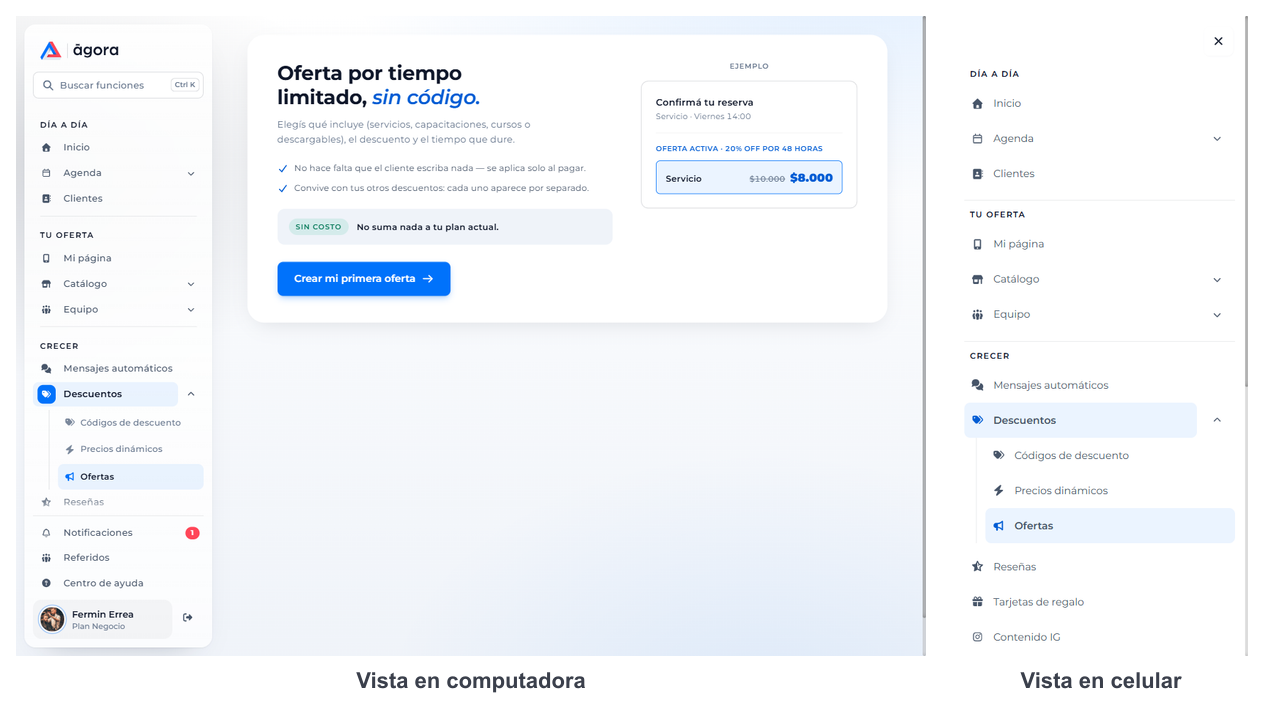
En el menú lateral, tocá Descuentos para desplegarlo y elegí Ofertas. En el celular, primero abrí el menú con el ícono ☰ de arriba a la derecha y seguí el mismo camino: Descuentos → Ofertas.
Paso 2: Mirá cómo funciona
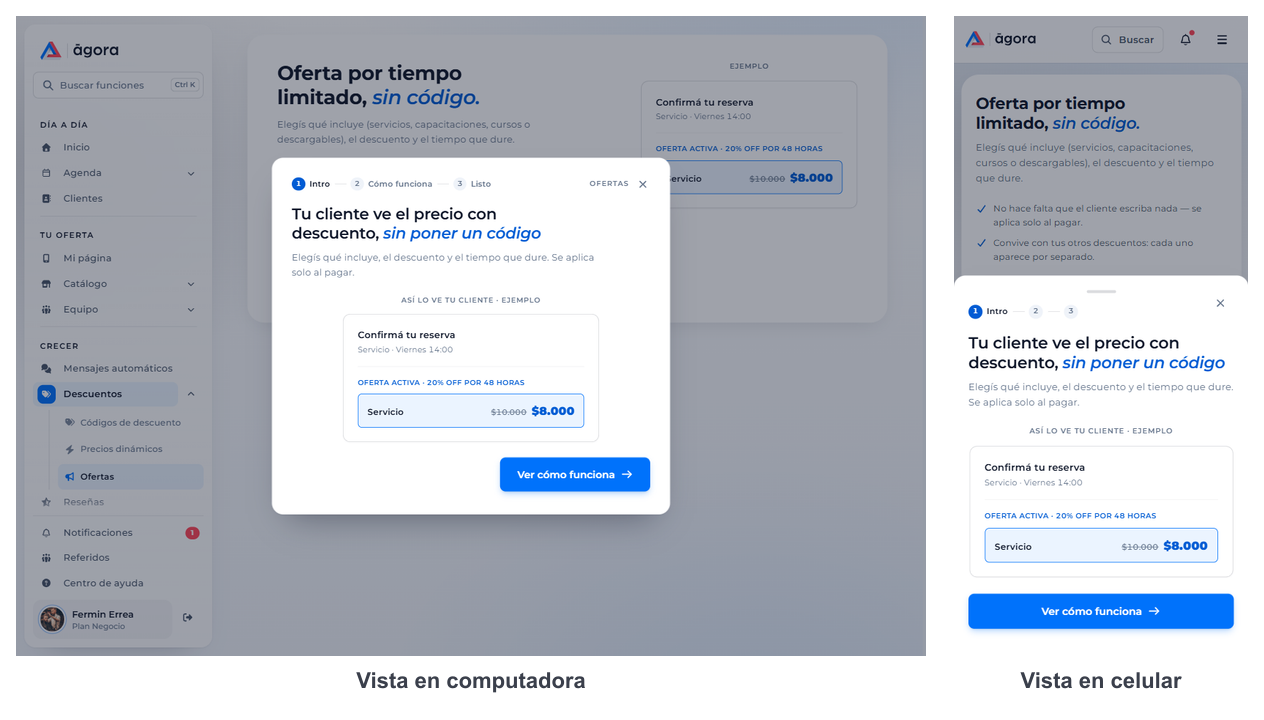
Tocá Ver cómo funciona y luego Crear mi primera oferta.
Paso 3: Elegí a qué se aplica
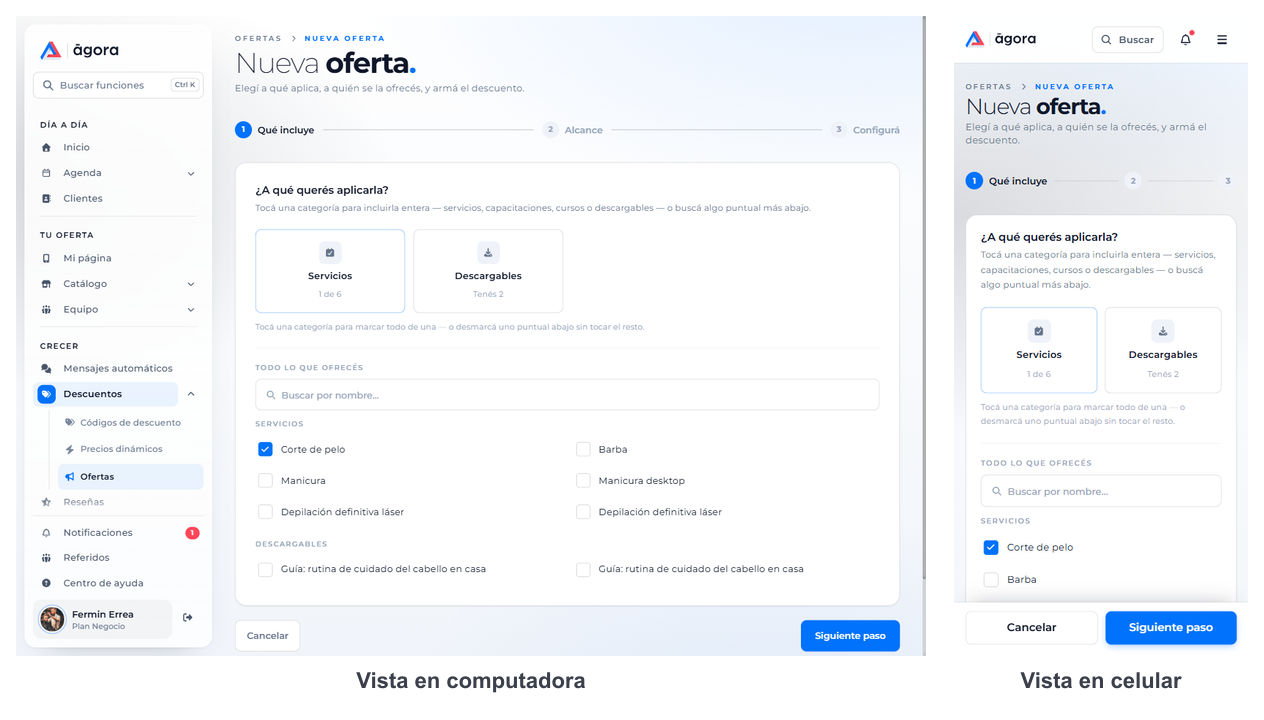
En Qué incluye marcás lo que entra en la oferta. Tocá una categoría (por ejemplo Servicios) para incluirla entera, o marcá uno por uno en la lista de abajo. En el ejemplo quedó solo Corte de pelo. Después tocá Siguiente paso.
Paso 4: Elegí el alcance del equipo
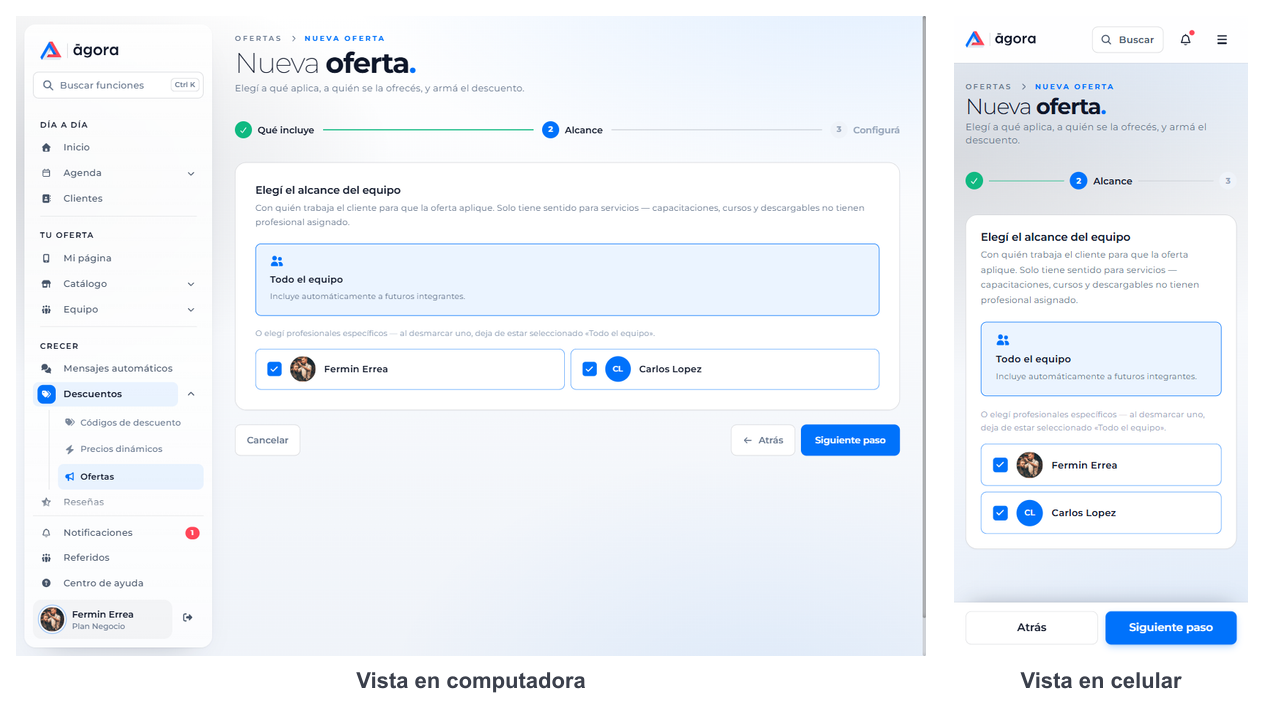
En Alcance elegís con qué profesionales vale la oferta: Todo el equipo (incluye también a los que sumes más adelante) o solo los profesionales que marques. Esto aplica únicamente a servicios: capacitaciones, cursos y descargables no tienen profesional asignado. Tocá Siguiente paso.
*Sólo disponible para planes con más de un profesional.
Paso 5: Poné el nombre y el descuento
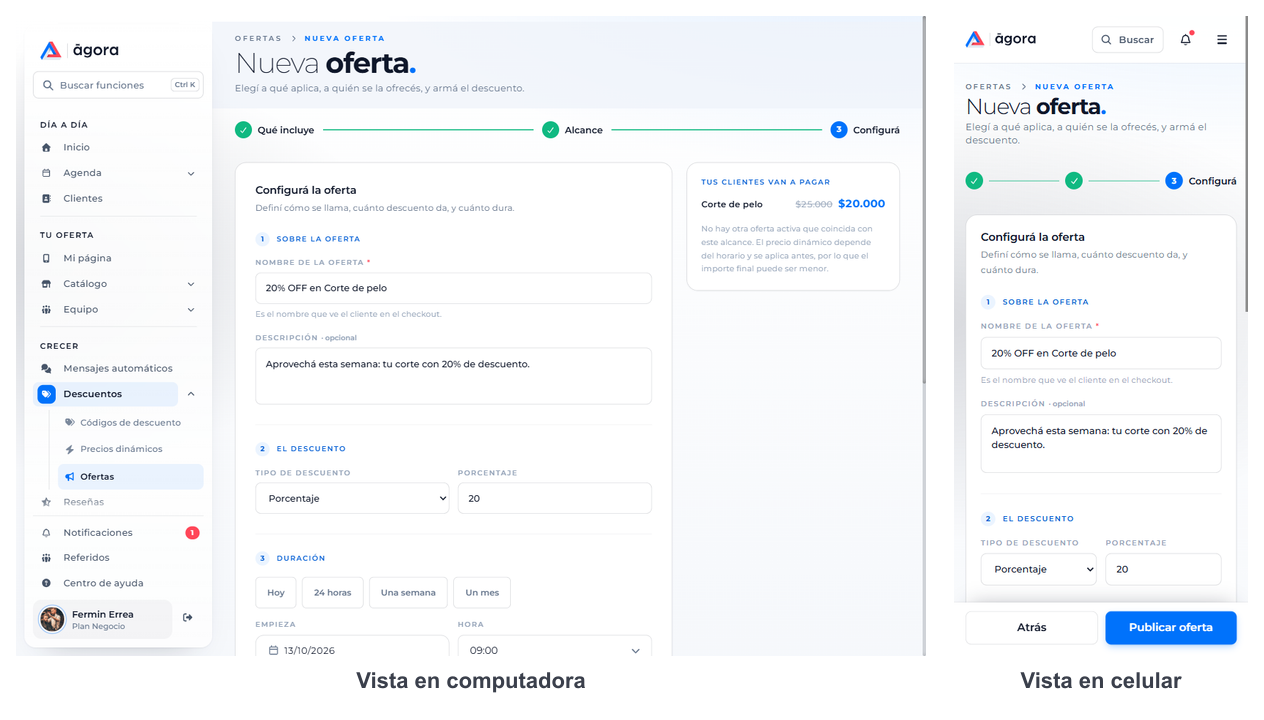
En Configurá, escribí el Nombre de la oferta: es lo que ve tu cliente al pagar. Si querés, sumá una Descripción contándole por qué le conviene aprovecharla. En El descuento, elegí Porcentaje o Monto fijo y poné el valor. En la computadora, a la derecha en el recuadro, Tus clientes van a pagar te muestra al instante el precio final y cómo lo ven tus clientes.
Paso 6: Definí cuánto dura y si se destaca en tu página
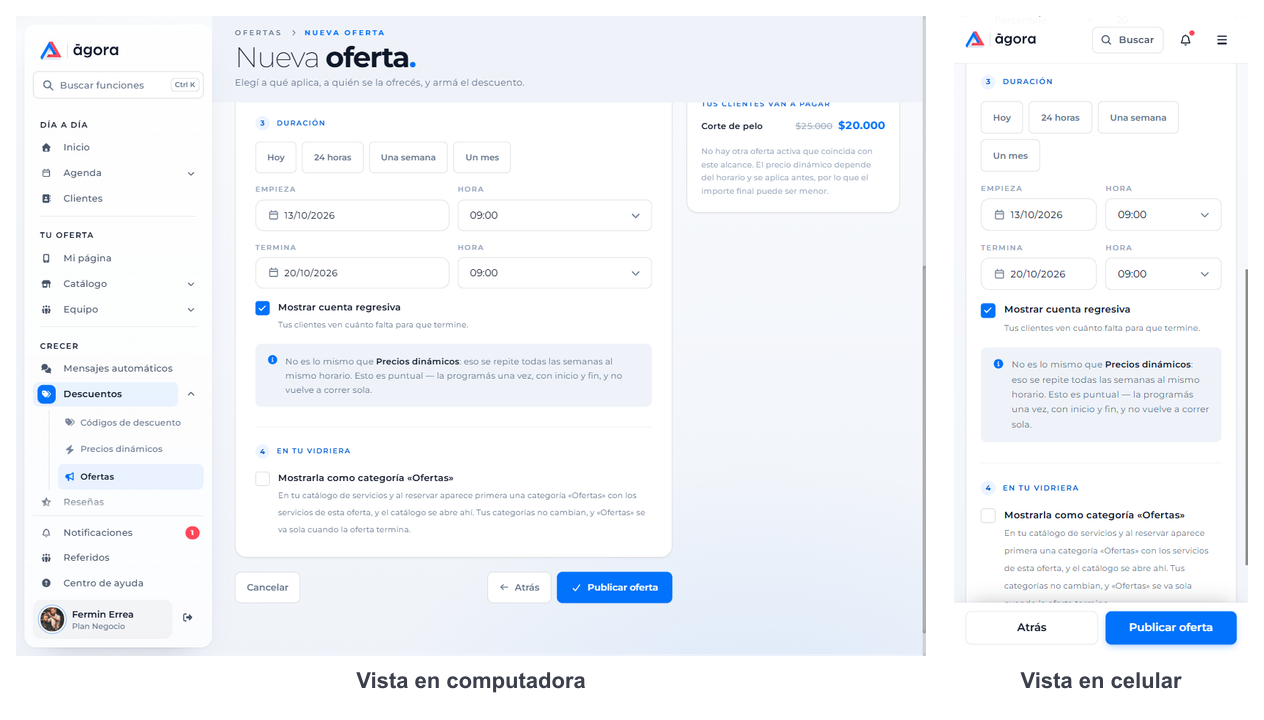
En Duración, usá un atajo (Hoy, 24 horas, Una semana o Un mes) o elegí la fecha y la hora en que Empieza y Termina. Con Mostrar cuenta regresiva, tus clientes ven cuánto falta para que termine. En En tu vidriera, si marcás Mostrarla como categoría «Ofertas», en tu catálogo y al reservar aparece primero una categoría «Ofertas» con lo que incluye; tus categorías no cambian y «Ofertas» se va sola cuando la oferta termina.
Paso 7: Revisá el precio final y publicá
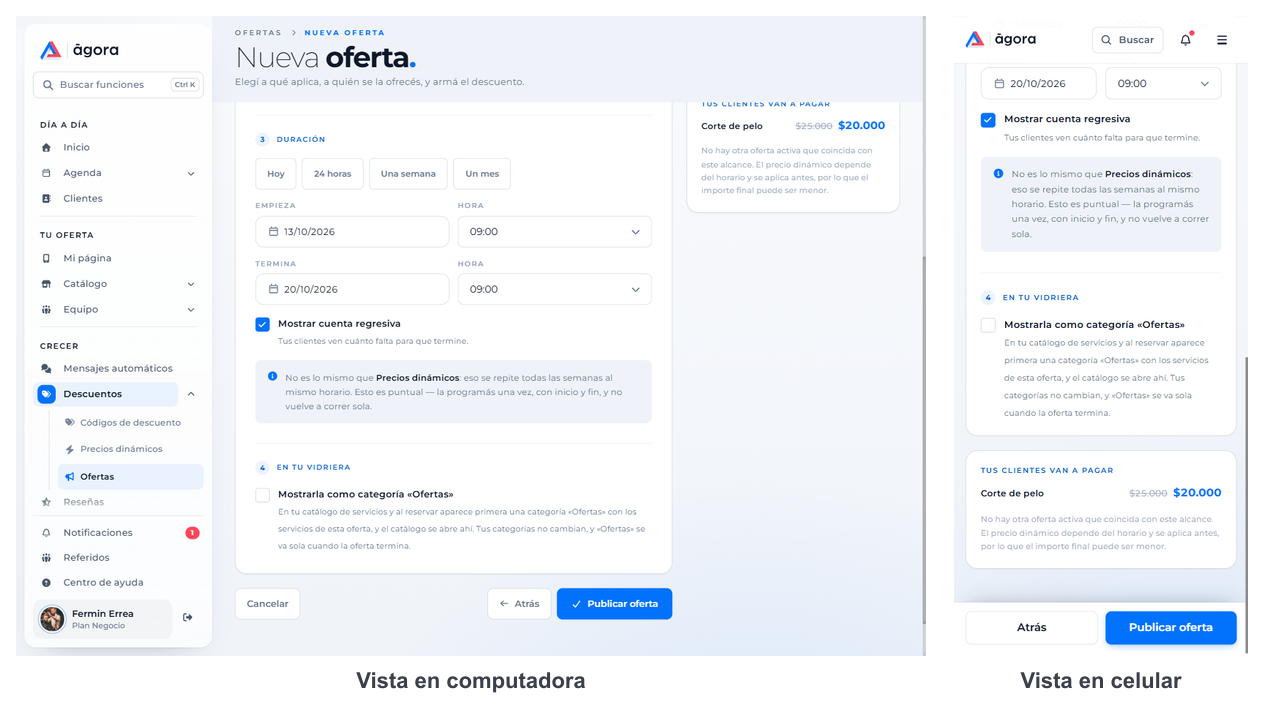
Antes de publicar, mirá Tus clientes van a pagar: el precio de siempre tachado y, al lado, el precio con la oferta. En el celular, este resumen está al final de la pantalla. Si está todo bien, tocá Publicar oferta.
Paso 8: Seguí tu oferta desde la lista
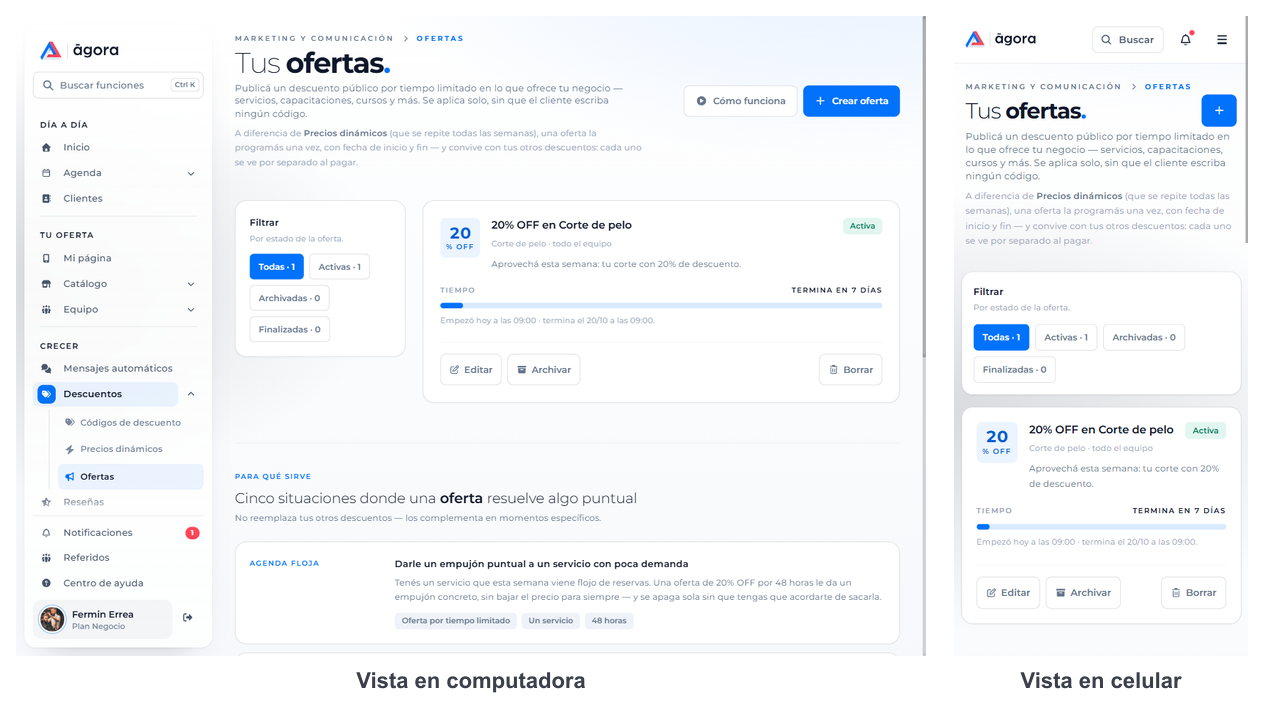
Volvés a Tus ofertas y ves la tarjeta de la oferta: el descuento, a qué se aplica, su estado (Activa), cuánto falta para que termine y los botones Editar, Archivar y Borrar. Con Filtrar ves tus ofertas por estado: Activas, Archivadas o Finalizadas.
Tips
Preguntas frecuentes
¿Mi cliente tiene que escribir un código?
No. La oferta se aplica sola al pagar: tu cliente ve directamente el precio con descuento.
¿En qué se diferencia de Precios dinámicos?
Precios dinámicos se repite todas las semanas en los mismos días y horarios, en automático. Una oferta es puntual: la programás una vez, con inicio y fin, y no vuelve a correr sola.
¿Se puede combinar con otros descuentos?
Sí. Convive con Precios dinámicos, los códigos de descuento y las tarjetas de regalo, y al pagar cada uno aparece por separado. El precio dinámico se aplica antes, así que el importe final puede quedar más bajo que el que ves en Tus clientes van a pagar.
¿Qué pasa cuando termina?
Se apaga sola, sin que tengas que hacer nada, y pasa a Finalizadas.
¿Qué diferencia hay entre Archivar y Borrar?
Archivar frena la oferta y la podés volver a activar cuando quieras con Reactivar. Borrar la quita: deja de aplicarse de inmediato, y las reservas que ya estaban hechas conservan su precio.
¿Puedo programarla para más adelante?
Sí. Poné una fecha de inicio futura: la oferta queda como Programada hasta que empieza, y mientras tanto la ves dentro de Activas.
Limitaciones actuales
- Es pública: la ve cualquiera que entre a tu página. Si querés un descuento solo para algunos clientes, usá un código de descuento.
- No se repite sola. Para un descuento fijo en ciertos días y horarios de cada semana, usá Precios dinámicos.
- Se aplica solo sobre precios en pesos: no aparece lo que es gratis ni lo que se puede pagar en dólares.
- Elegir profesionales en Alcance solo tiene efecto en servicios.